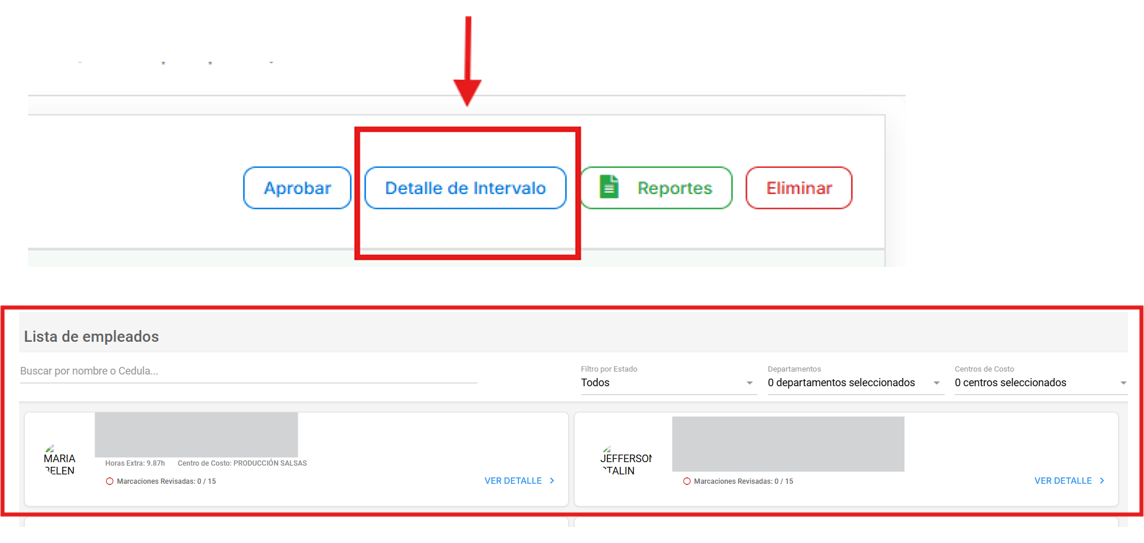
Al hacer clic en Detalle de Intervalo, se abre la pantalla central de revisión. Aquí se visualizan y gestionan los marcajes de todos los empleados incluidos en el intervalo.
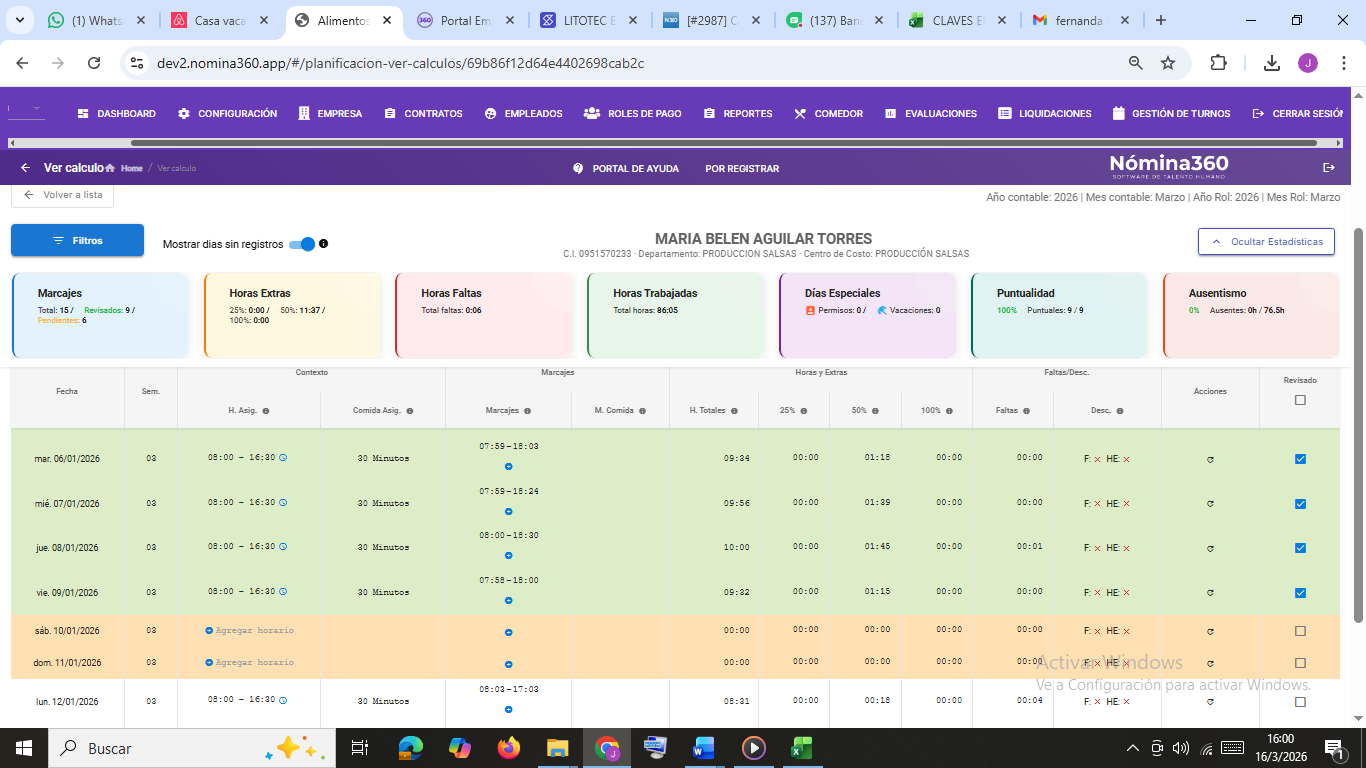
Tarjetas de Resumen Estadístico del Intervalo
En la parte superior de la pantalla Ver Cálculo se muestran 4 tarjetas con métricas consolidadas de todo el intervalo. Se actualizan en tiempo real conforme el supervisor va revisando los marcajes.

Tarjeta | Dato mostrado | Descripción |
Total Empleados | 38 | Cantidad total de empleados incluidos en el intervalo de cálculo. |
Marcaciones Revisadas | X / 76 · Y% completado | Número de registros diarios revisados sobre el total. El denominador resulta de multiplicar empleados × días del intervalo. Ícono rojo = progreso bajo; verde = completo. |
Horas Trabajadas | 389.53h · Total período actual | Suma total de horas trabajadas por todos los empleados del intervalo en el período. |
Horas Extras | 343.8h · Tiempo adicional | Suma total de horas extra (25% + 50% + 100%) acumuladas por todos los empleados del intervalo. |
? Tip: |
|
La tarjeta "Marcaciones Revisadas" es el indicador de progreso del supervisor. Cuando muestra 100%, significa que todas las jornadas del intervalo han sido revisadas y el equipo está listo para la aprobación. |
Filtros de Empleados
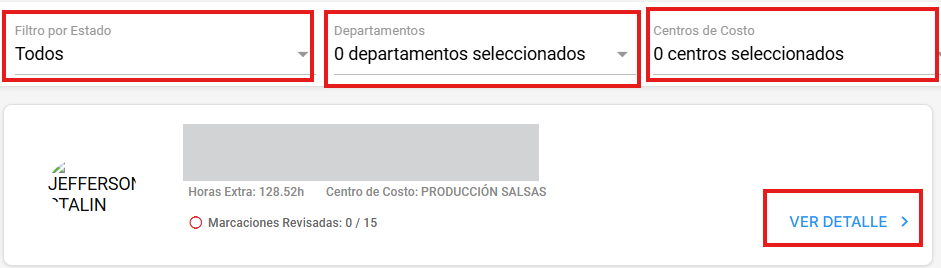
Control | Descripción / Opciones |
Filtro por Estado | Todos | Por Revisar | Revisados |
Filtro por Departamento | Filtra por área: BODEGA · CALDERO · CK · EMBARQUE · MADERA VERDE Y SECADO (según empresa configurada) |
Buscador | Busca empleados por nombre o número de cédula |
VER DETALLE | Botón individual por empleado. Abre el desglose diario de marcajes (Sección 5) |
Controles de Visualización
Control | Función |
Interruptor · Mostrar días sin registros | Muestra u oculta los días del intervalo donde el empleado no tiene ningún marcaje. Útil para identificar ausencias completas de jornada. |
Columna · Revisado | Indica si el registro del empleado ya fue revisado por el supervisor. Permite hacer seguimiento del proceso de revisión. |
Detalle Individual del Empleado
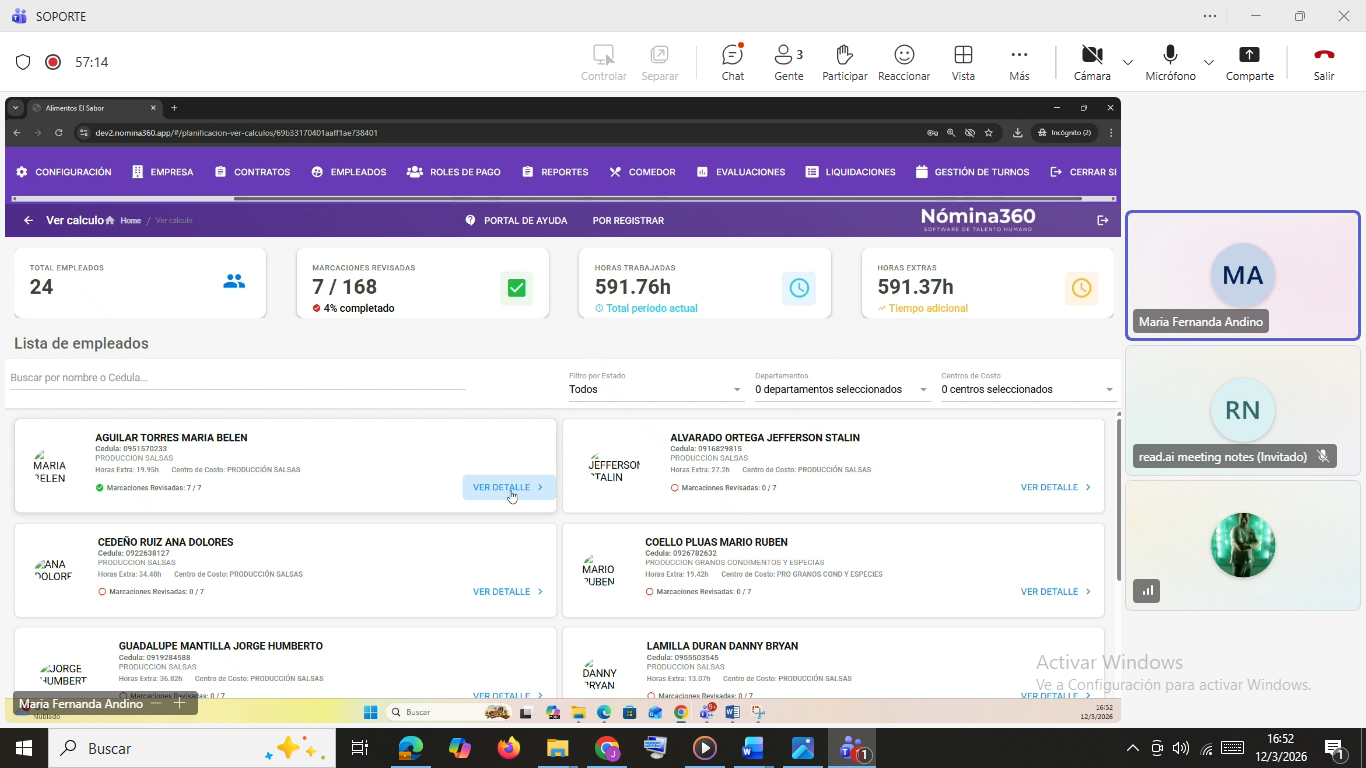
Al presionar VER DETALLE en cualquier empleado de la lista, se abre su pantalla de desglose diario completo para el período del intervalo.
Tarjetas de Estadísticas Personales
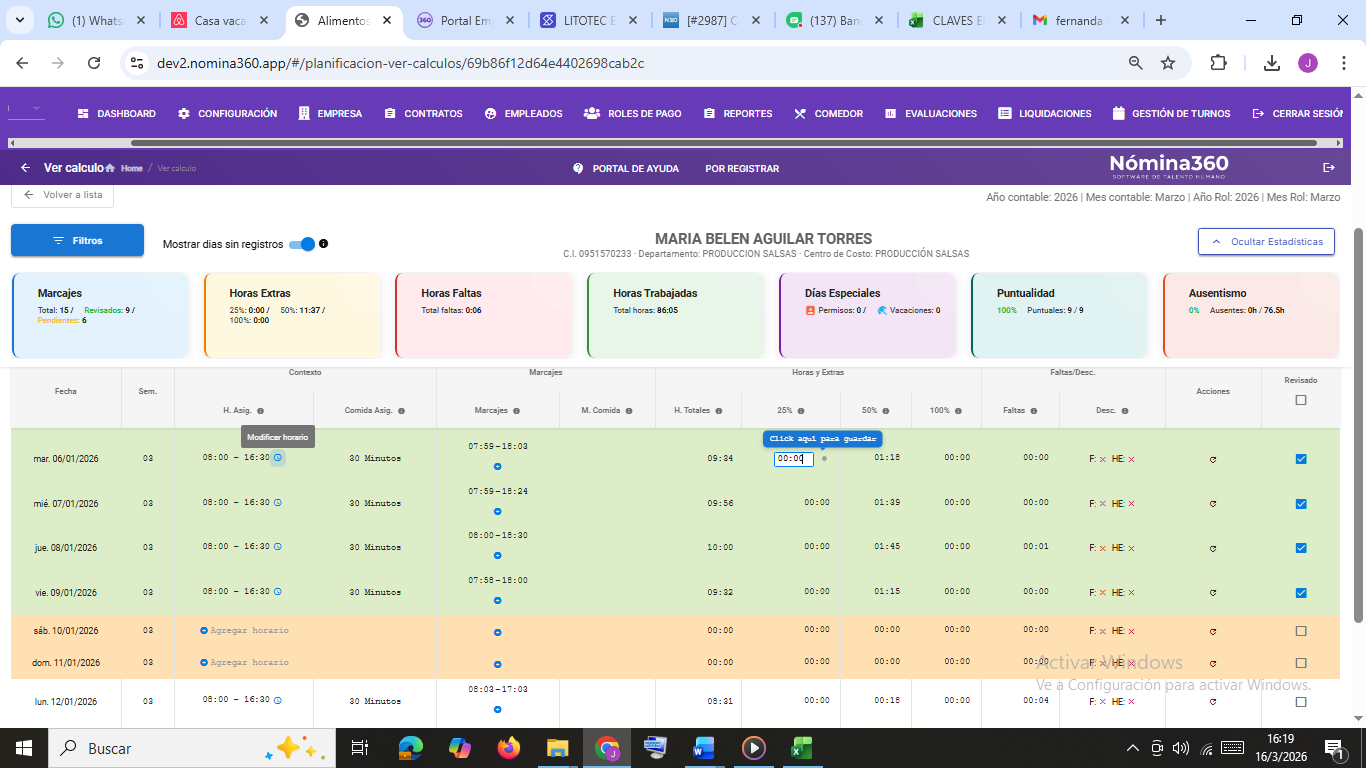
En la parte superior del detalle individual se muestran 7 tarjetas de resumen con los totales personales del empleado en el período del intervalo. Un botón en la barra superior permite ocultarlas o mostrarlas (con las leyendas "Ocultar tarjetas estadísticas" / "Mostrar tarjetas estadísticas").

Tarjeta | Dato mostrado | Descripción |
Marcajes | Total: X / Revisados: X / Pendientes: X | Número de registros de entrada/salida del empleado, con desglose de revisados y pendientes. |
Horas Extras | 25%: H:MM / 50%: H:MM / 100%: H:MM | Desglose de horas extra por categoría de recargo: 25%, 50% y 100%. |
Horas Faltas | Total faltas: H:MM | Total de horas no trabajadas respecto al turno asignado en el período. |
Horas Trabajadas | Total horas: H:MM | Suma de todas las horas efectivamente trabajadas por el empleado en el período. |
Días Especiales | Permisos: X / Vacaciones: X | Días con novedades especiales: permisos autorizados (ícono ficha personal) y vacaciones (ícono paraguas de playa). |
Puntualidad | X% · Puntuales: X / X | Porcentaje de puntualidad: días en que el empleado ingresó a tiempo sobre el total de días trabajados. |
Ausentismo | X% · Ausentes: Xh / Xh | Porcentaje de ausentismo: horas ausentes sobre el total de horas esperadas según turno. |
? Tip: |
|
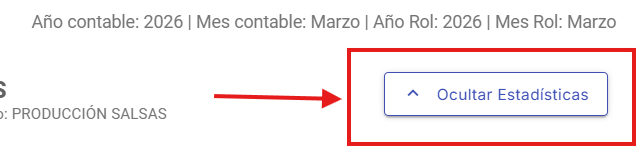
Las tarjetas se pueden ocultar con el botón "Ocultar Estadísticas" en la barra superior derecha. Esto amplía el área de la tabla de marcajes, útil en pantallas pequeñas o con muchos días de intervalo. |
Tabla de Marcajes por Día
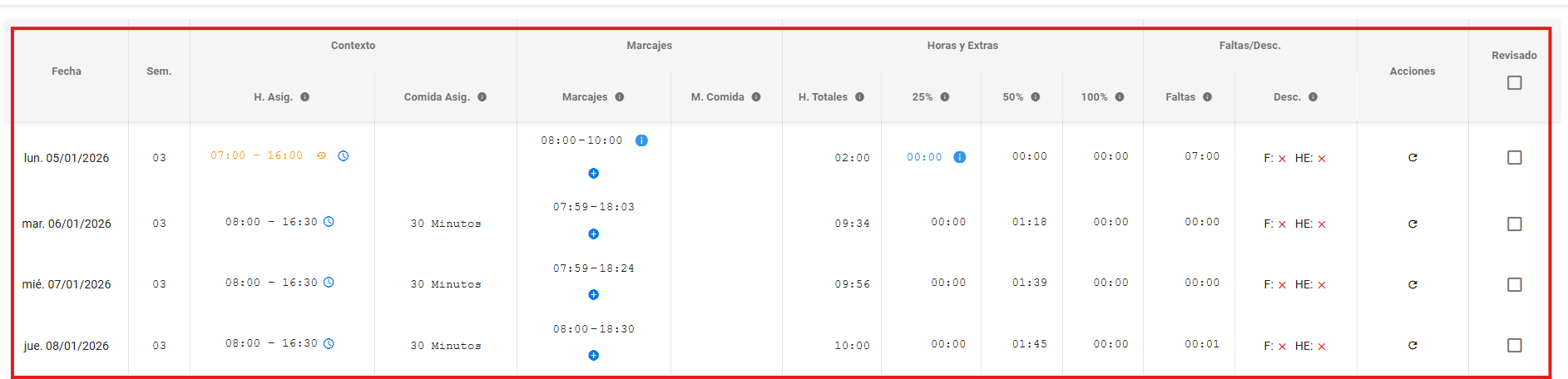
El cuerpo principal de la pantalla es una tabla donde cada fila representa un día del intervalo, mostrando el horario asignado, los marcajes reales y todos los cálculos derivados.
Guía Completa de Columnas
Los nombres de cada columna tienen un ícono ⓘ que al pasar el cursor encima muestra su definición oficial del sistema:

Columna | Definición oficial (descripción) | Editable |
Día / Fecha | Fecha del día dentro del intervalo | No |
H. Asig. | Horario asignado del turno. '--' si no existe. | ✅ Sí |
Comida Asig. | Horario de comida asignado del turno. | ✅ Sí |
Marcajes | Entradas y salidas registradas. '--' si faltan. | ✅ Sí |
M. Comida | Inicio y fin del descanso o minutos consumidos. | No |
H. Totales | Horas trabajadas del día (calculadas). | No |
25% | Horas extra con recargo del 25%. | ✅ Sí |
50% | Horas extra con recargo del 50%. | ✅ Sí |
100% | Horas extra con recargo del 100%. | ✅ Sí |
Faltas | Horas no trabajadas vs. turno asignado. | ✅ Sí |
Desc. | Indicadores de descuentos: F (Faltas) y HE (Horas extra anuladas). | No |
Revisado | Marca si la fila fue revisada por el supervisor. | ✅ Sí |
Acciones | Íconos de acción: Restablecer día / Guardar cambios. | — |
? Columnas editables — nota importante: |
|
Las columnas H. Asig. y Comida Asig. permiten asignar o corregir turnos directamente en esta pantalla, incluso si no se planificaron previamente. Al modificarlas, el sistema recalcula automáticamente todos los totales del día. |
|
Los Marcajes editados muestran un historial detallado con todos los cambios realizados. Las horas extra (25%, 50%, 100%) y Faltas también son ajustables manualmente cuando se requiere. |
Indicadores Visuales en la Tabla
Indicador | Ubicación | Significado y comportamiento |
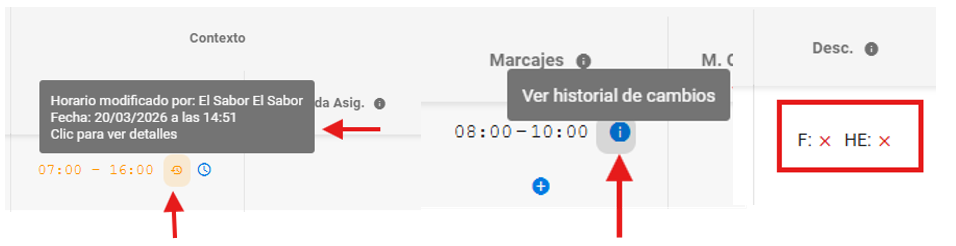
? Ícono naranja | Junto a H. Asig. | El horario fue modificado manualmente. Al pasar el cursor sobre el ícono se muestra quién modificó y la fecha exacta. Clic: abre la ventana emergente “Historial de Modificación” con dos secciones — (1) Información del Cambio: Fecha del día, Modificado por, Fecha de modificación, Estado (etiqueta naranja “Horario Modificado”); (2) Cambios Realizados: Horario Original (en rojo si no se encontró) y Nuevo horario (en verde, formato HH:MM a HH:MM). Botón: CERRAR. |
? Punto azul | Junto a marcaje editado | El marcaje fue modificado manualmente. Al pasar el cursor se muestra el texto de ayuda 'Ver historial de cambios'. Clic: abre la ventana emergente de auditoría completa. |
F: ✗ | Columna Desc. | Indicador de Falta sin descuento aplicado |
F: ✓ | Columna Desc. | Indicador de Falta con descuento activo aplicado |
HE: ✗ | Columna Desc. | Horas extra sin anular (se pagan normalmente) |
HE: ✓ | Columna Desc. | Horas extra anuladas / descontadas |
Edición de Marcajes
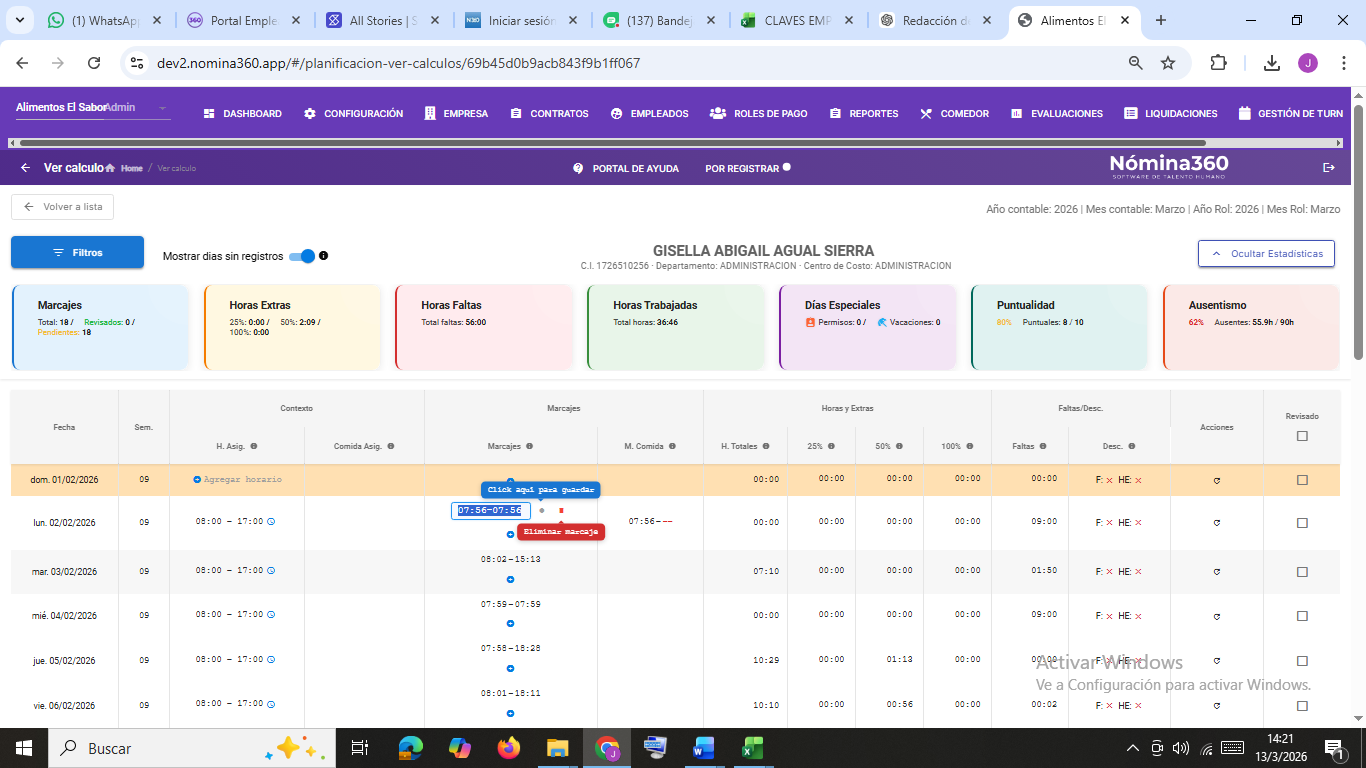
Los campos de la columna Marcajes son editables directamente en la tabla sin necesidad de abrir una pantalla separada:
1 | Hacer clic sobre el campo de marcaje El campo se transforma en un campo de texto editable. |
2 | Ingresar el horario En formato HH:MM - HH:MM (entrada - salida). |
3 | Confirmar el valor Un texto de ayuda indica 'Clic aquí para guardar'. Hacer clic sobre el campo confirma el valor ingresado. |
4 | Recálculo automático El sistema recalcula automáticamente las horas totales y extras de esa fila. |
✅ Trazabilidad garantizada: |
|
Todo marcaje editado manualmente queda registrado en el historial de auditoría con el nombre del usuario que realizó el cambio, la fecha y la hora exacta. El sistema nunca pierde el valor original. |
Edición de Turnos
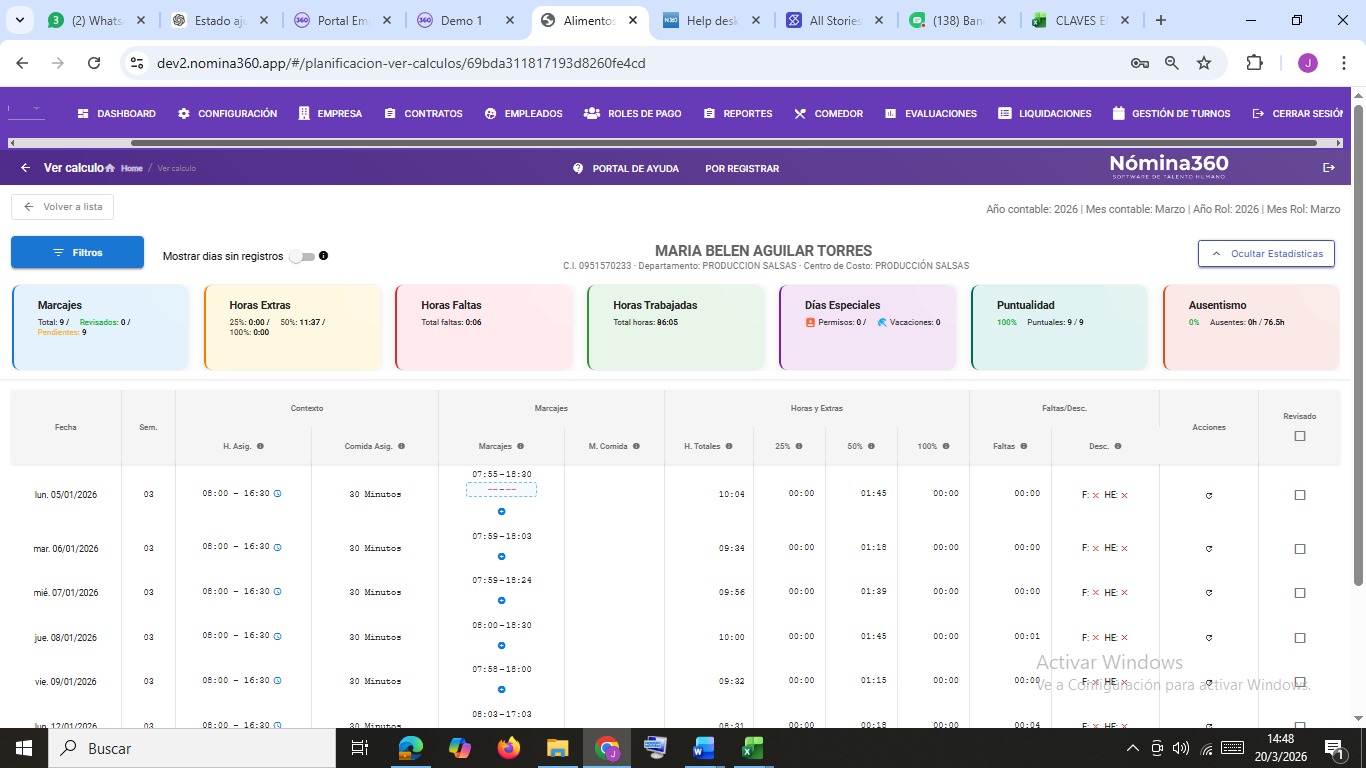
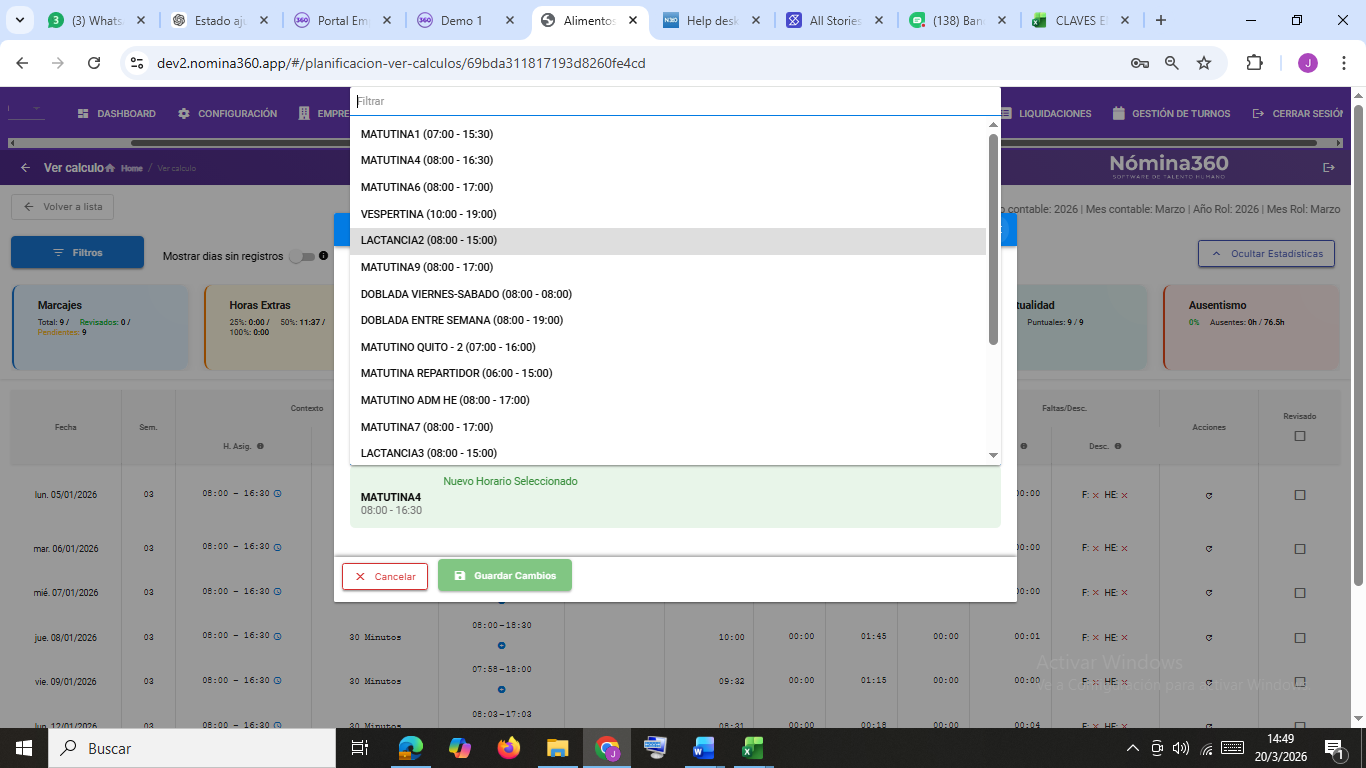
En esta nueva versión, el sistema les permite editar el turno que fue originalmente asignado al empleado, sin necesidad de tener que rehacer la asignación de turnos.
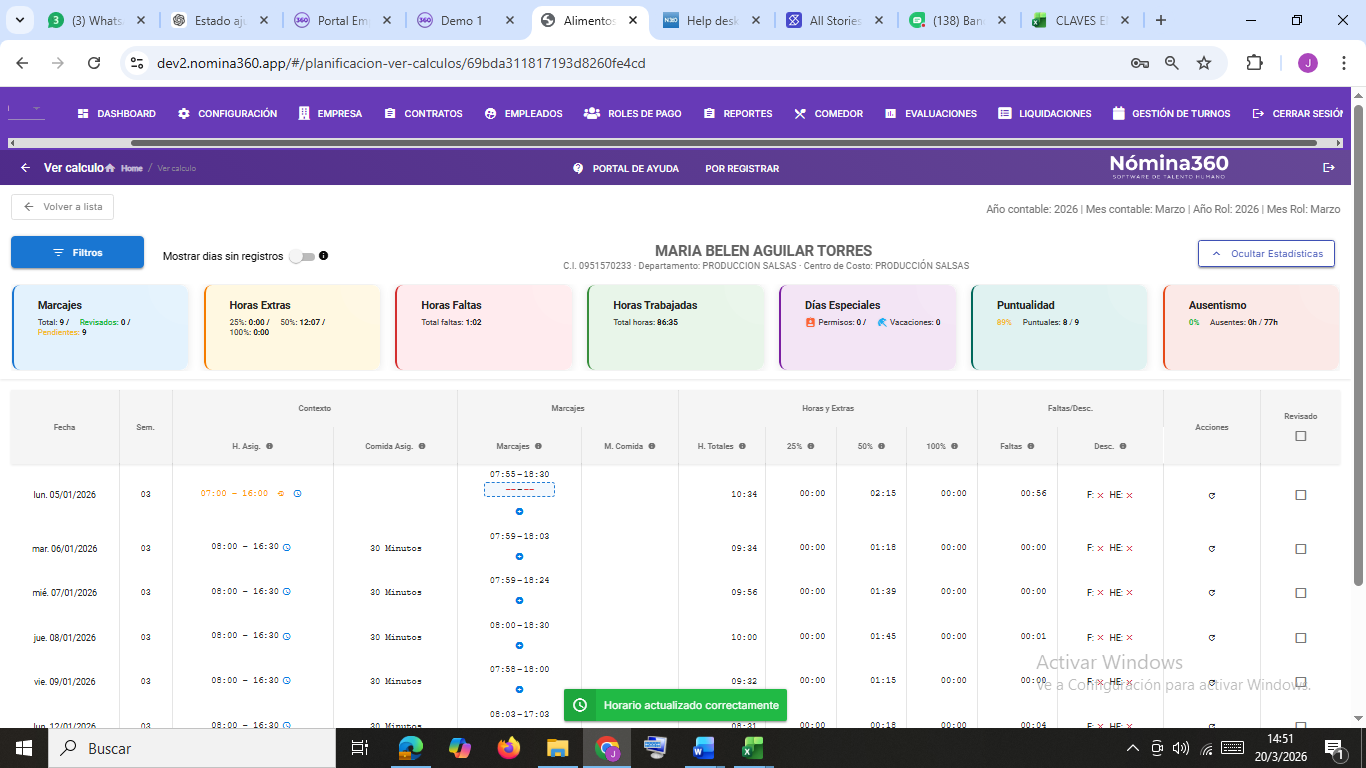
Nota Importante: En caso de que modifique la asignación de turnos desde esta pantalla, el sistema recalculará las horas según el nuevo turno asignado.
1 | Hacer clic sobre el reloj a lado del turno asignado Se abrir un modal con la información del turno que tiene asignado. |
2 | Seleccionamos el turno que le queremos asignar para ese día Tendrá una lista de todos los turnos que le puede asignar |
3 | Guardar cambios Una vez seleccionado el nuevo horario le damos a guardar cambios. |
4 | Recálculo automático El sistema recalcula automáticamente las horas totales y extras de esa fila. |
Restablecer horario original: |
|
Todo turno editado podrá ser restablecido al turno que tenia originalmente desde el módulo de asignación de turnos. |
|
Edición Horas extras y faltas
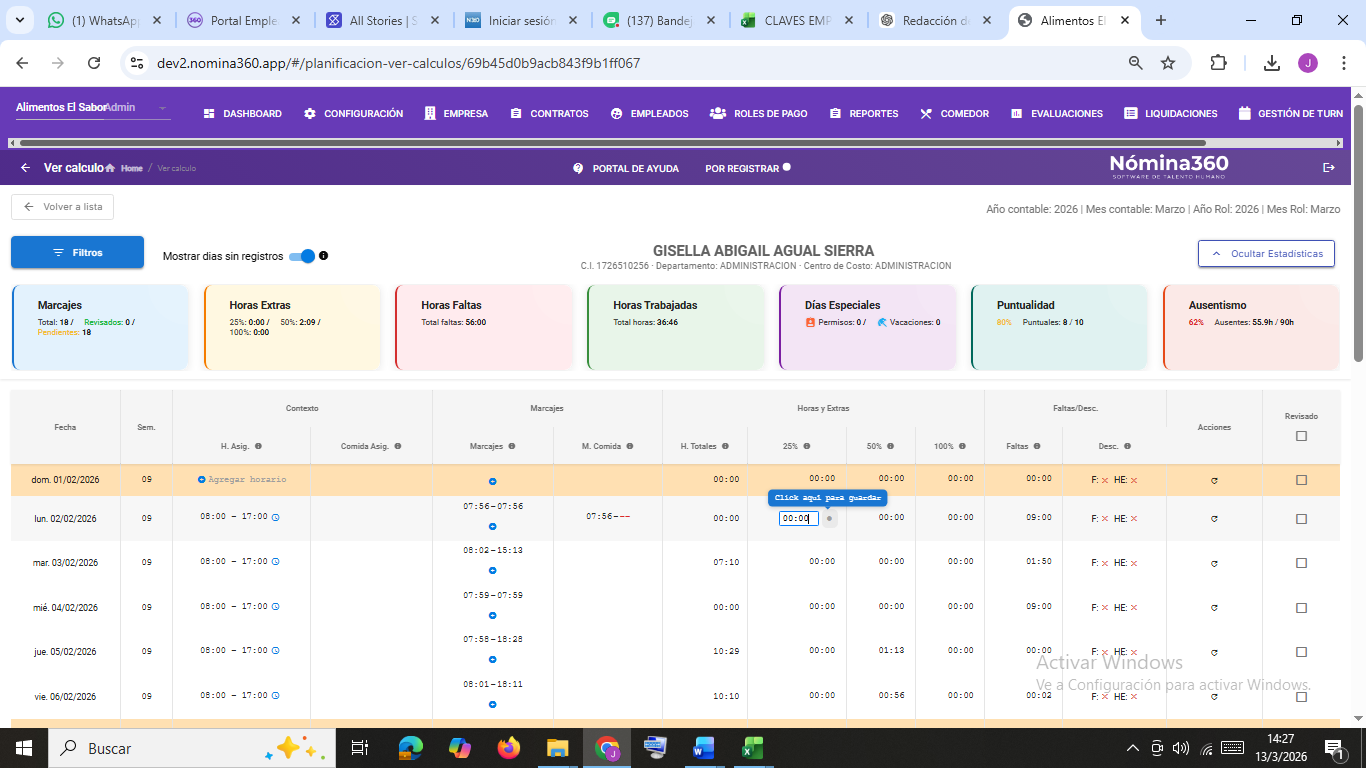
1 | Hacer clic sobre la hora extra El campo se transforma en un campo de texto editable. |
2 | Ingresar el horario En formato HH:MM (hora y minutos sobre 24H). |
3 | Confirmar el valor Un texto de ayuda indica 'Clic aquí para guardar'. Hacer clic sobre el campo confirma el valor ingresado. |
4 | Recálculo automático El sistema recalcula automáticamente las horas totales y extras de esa fila. |
Historial de Cambios y Auditoría
Al hacer clic en el ? punto azul de un marcaje editado, se abre la ventana emergente 'Historial de cambios':
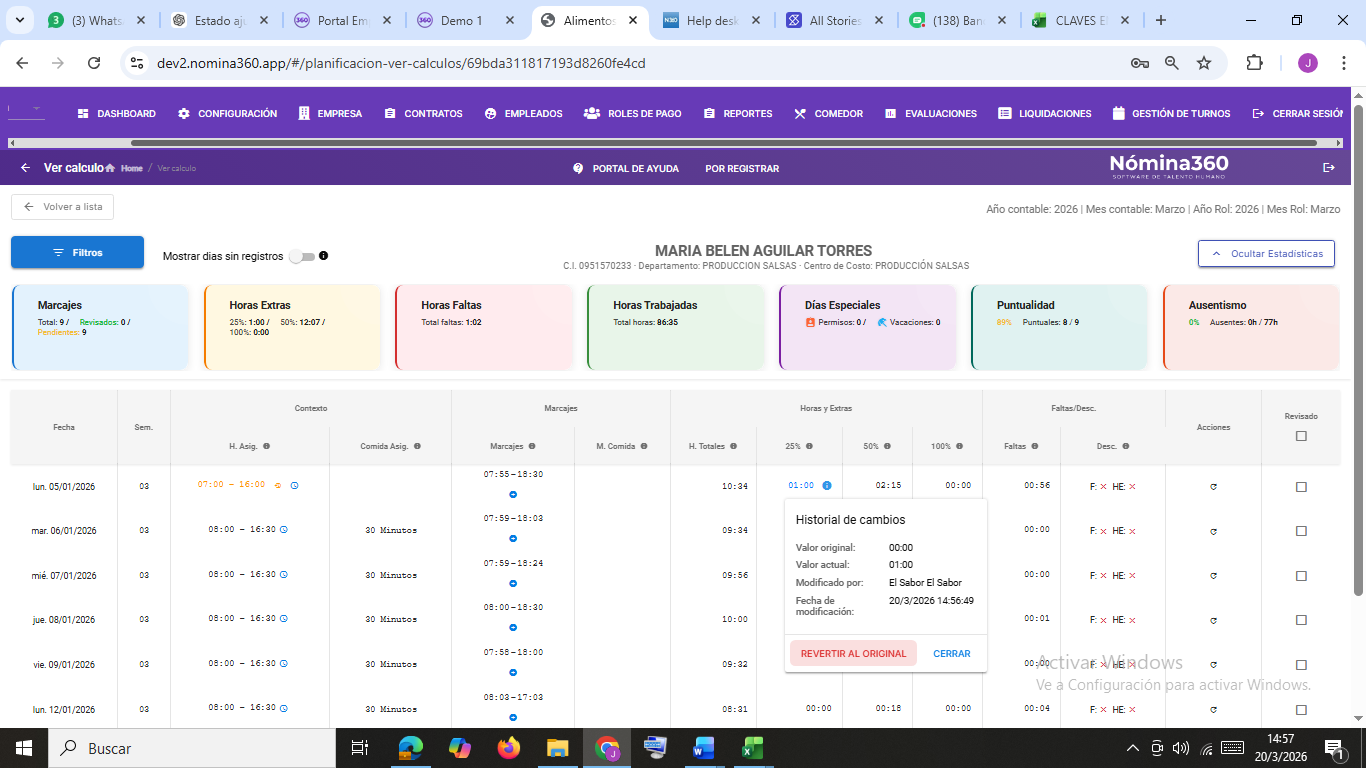
Ventana emergente — Historial de cambios |
|
Valor original: 00:00 |
Valor actual: 05:00 |
Modificado por: Empresa |
Fecha: 04/03/2026 12:23:56 |
|
[ ↩ REVERTIR AL ORIGINAL ] [ CERRAR ] |
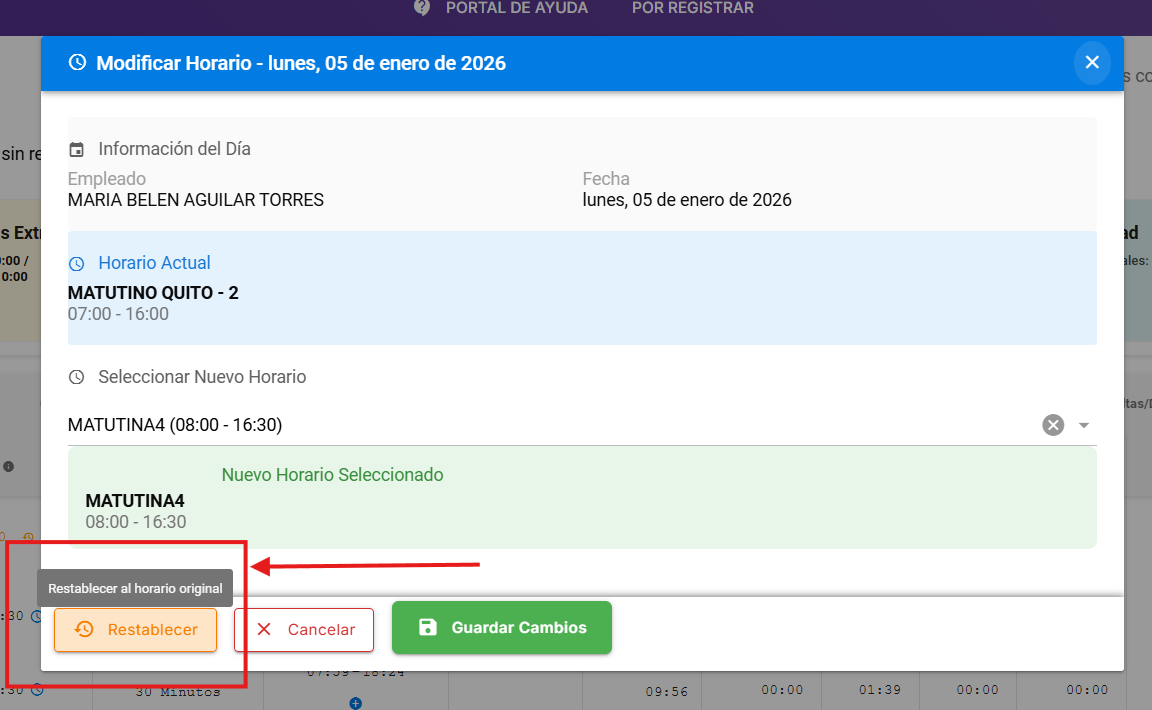
Función de revertir: |
|
El botón REVERTIR AL ORIGINAL deshace completamente el cambio manual y restaura el valor capturado originalmente por el sistema biométrico. |
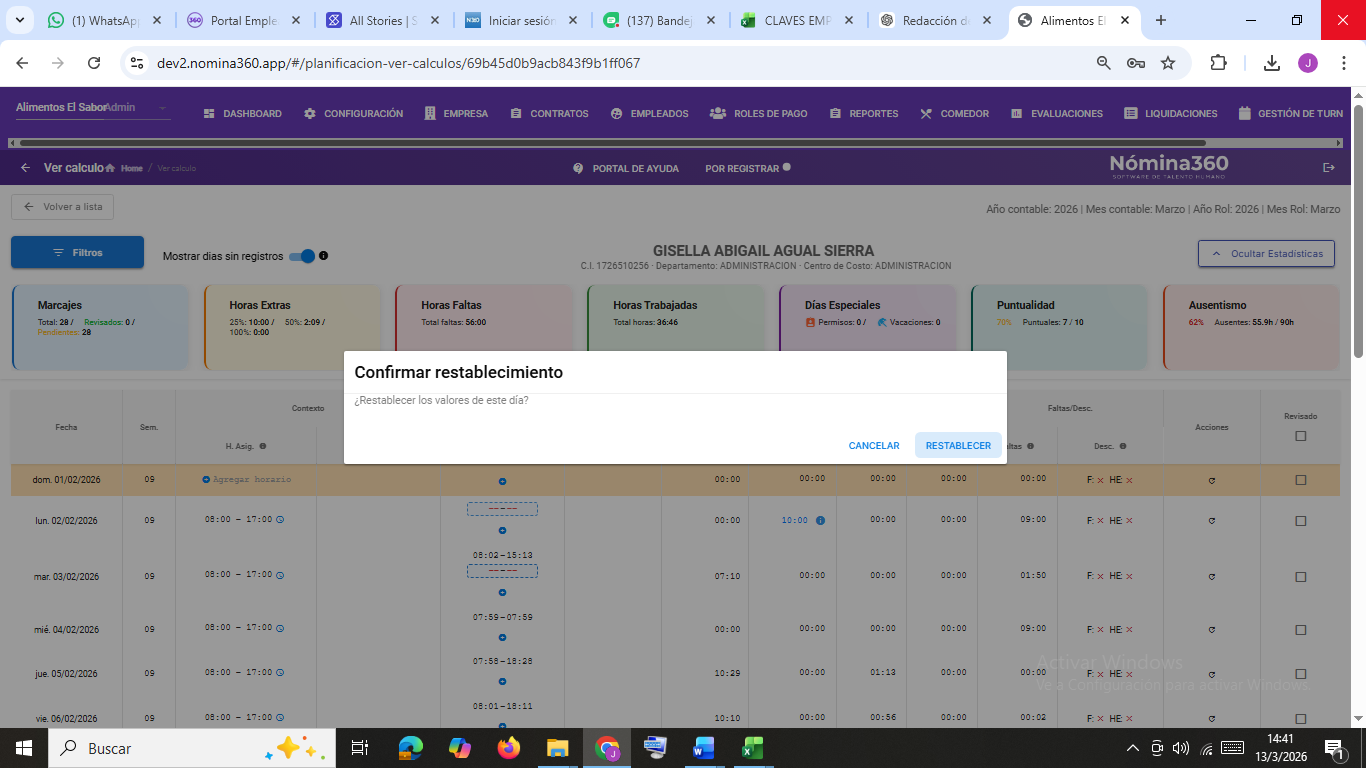
Acciones por Fila (por Día)
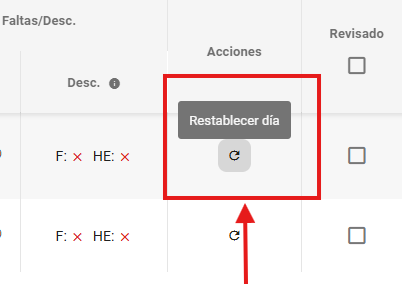
Acción | Descripción |
Restablecer día | Revierte TODOS los cambios manuales realizados en ese día específico y restaura todos los valores al estado original del sistema. |
Filtro de Columnas Visibles
El botón Filtros en el encabezado de la tabla despliega un panel para mostrar/ocultar columnas opcionales:
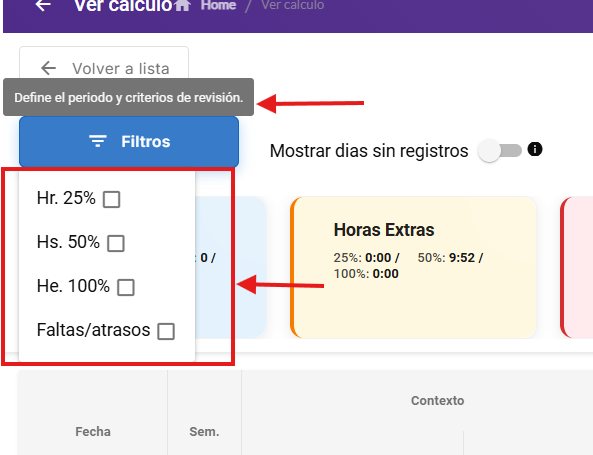
Columna opcional | Descripción |
Hr. 25% | Horas extra con recargo del 25% |
Hs. 50% | Horas extra con recargo del 50% |
He. 100% | Horas extra con recargo del 100% |
Faltas/atrasos | Columna de horas no trabajadas y atrasos |
Columna Revisado
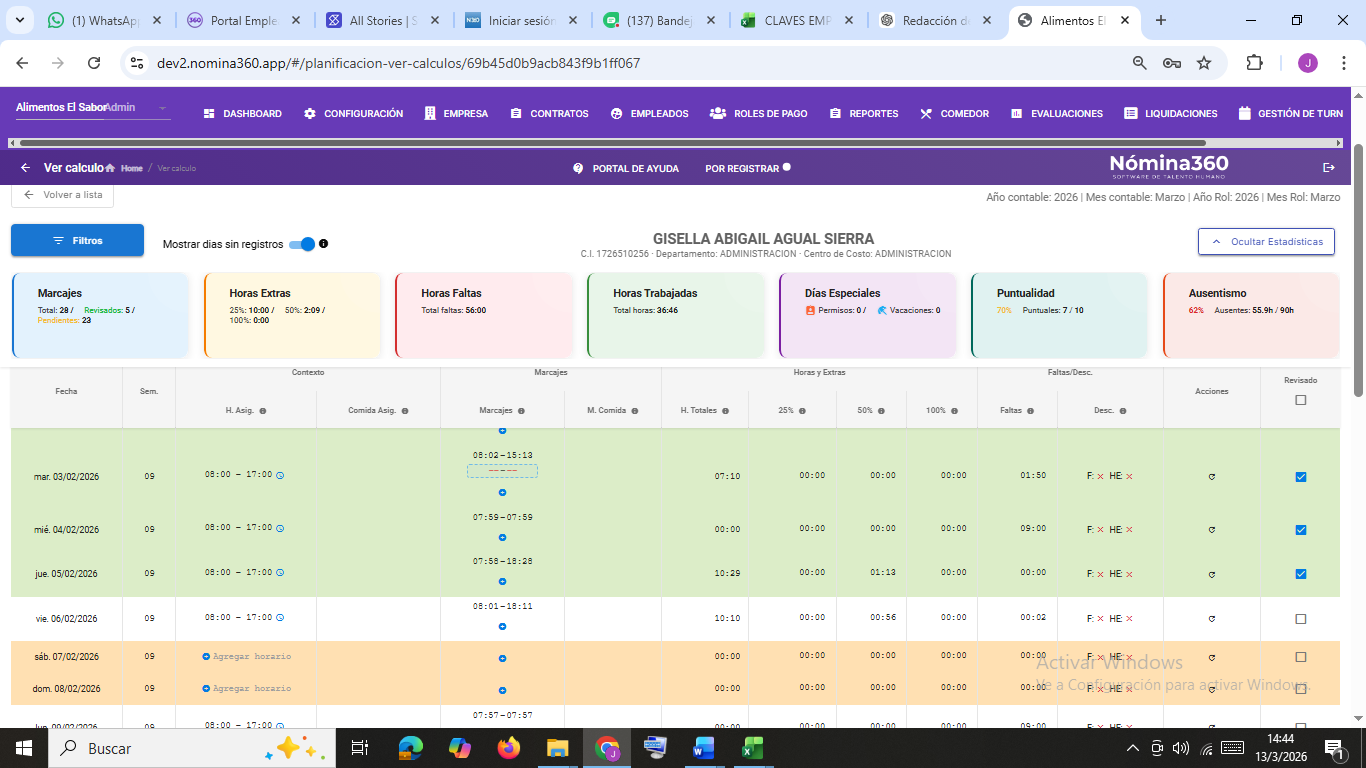
Cada fila de la tabla de marcajes tiene una casilla de verificación en la columna Revisado. Esta columna es un indicador manual de progreso que permite al supervisor llevar control sobre qué días ya fueron verificados.
✅ Comportamiento confirmado: |
|
La marcación es completamente manual. Al hacer clic en la casilla de una fila, el sistema la marca inmediatamente como revisada. El contador de la tarjeta "Marcajes" en la parte superior se actualiza en tiempo real: aumenta "Revisados" y reduce "Pendientes". |
|
Existe también una casilla en el encabezado de la columna que permite marcar o desmarcar todas las filas del empleado de una sola vez. |
|
La columna Revisado NO se marca automáticamente al guardar marcajes — siempre requiere acción manual del supervisor. |
Navegación entre empleados
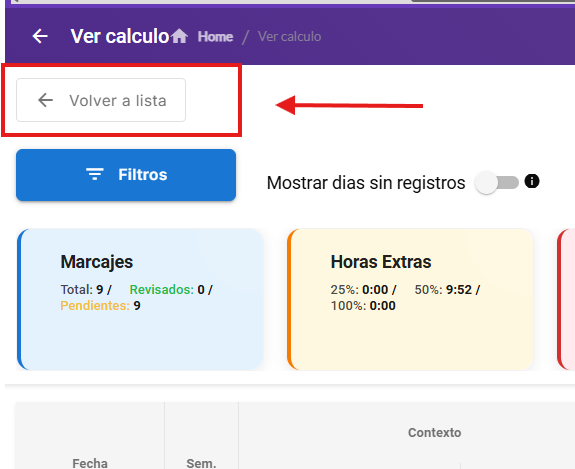
Dentro del detalle individual de un empleado no existe navegación secuencial con botones "Anterior" / "Siguiente". Para revisar al próximo empleado, el supervisor debe regresar a la lista mediante el botón Volver a lista y hacer clic en VER DETALLE del empleado deseado.
Flujo recomendado de revisión: |
|
1. Desde la lista, filtrar por estado "Por Revisar" para ver solo los empleados pendientes. |
2. Abrir el detalle del primer empleado, revisar sus días y marcar la columna Revisado. |
3. Usar "Volver a lista" para regresar. |
4. Repetir para cada empleado hasta que el contador del intervalo indique 100% completado. |
6 Estado del Manual
Estado del manual: |
|
Manual completado. Todas las secciones del módulo Gestión de Turnos – Cálculos han sido exploradas y documentadas en 3 sesiones de revisión del sistema. Documento listo para distribución al equipo de RRHH y Nómina. |
¿Le ha sido útil este artículo?
¡Qué bien!
Gracias por sus comentarios
¡Sentimos mucho no haber sido de ayuda!
Gracias por sus comentarios
Sus comentarios se han enviado
Agradecemos su esfuerzo e intentaremos corregir el artículo