✅ Aprobar Intervalo
El botón Aprobar confirma que el supervisor ha revisado todos los marcajes del intervalo y autoriza su envío al proceso de nómina. Esta acción produce cambios visuales inmediatos en la pantalla y restringe la edición de los datos.
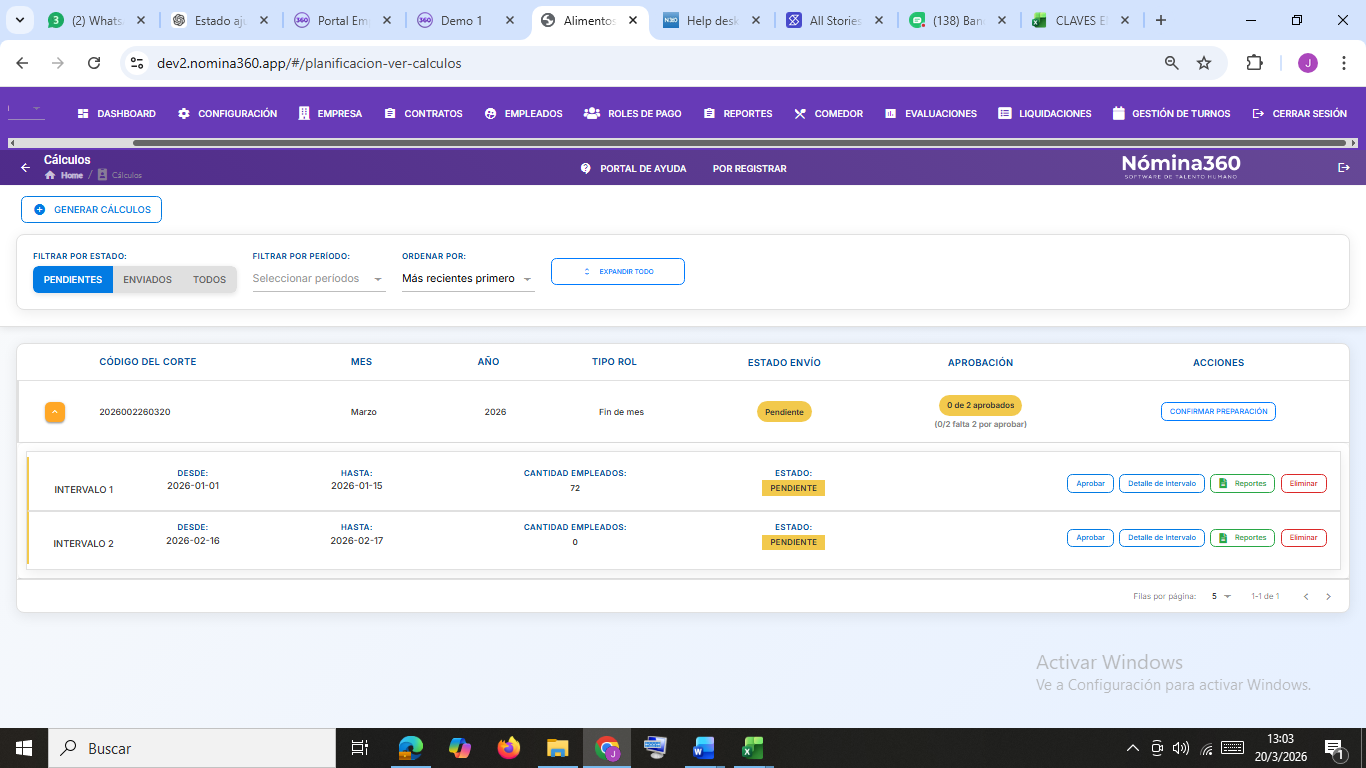
Paso 1 — Confirmación previa
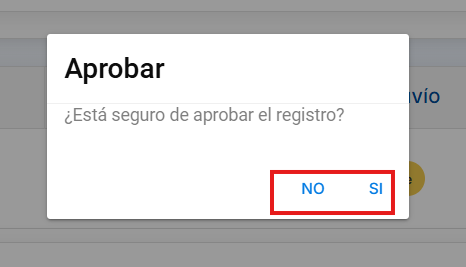
Al hacer clic en Aprobar, el sistema muestra una ventana de confirmación antes de ejecutar la acción:
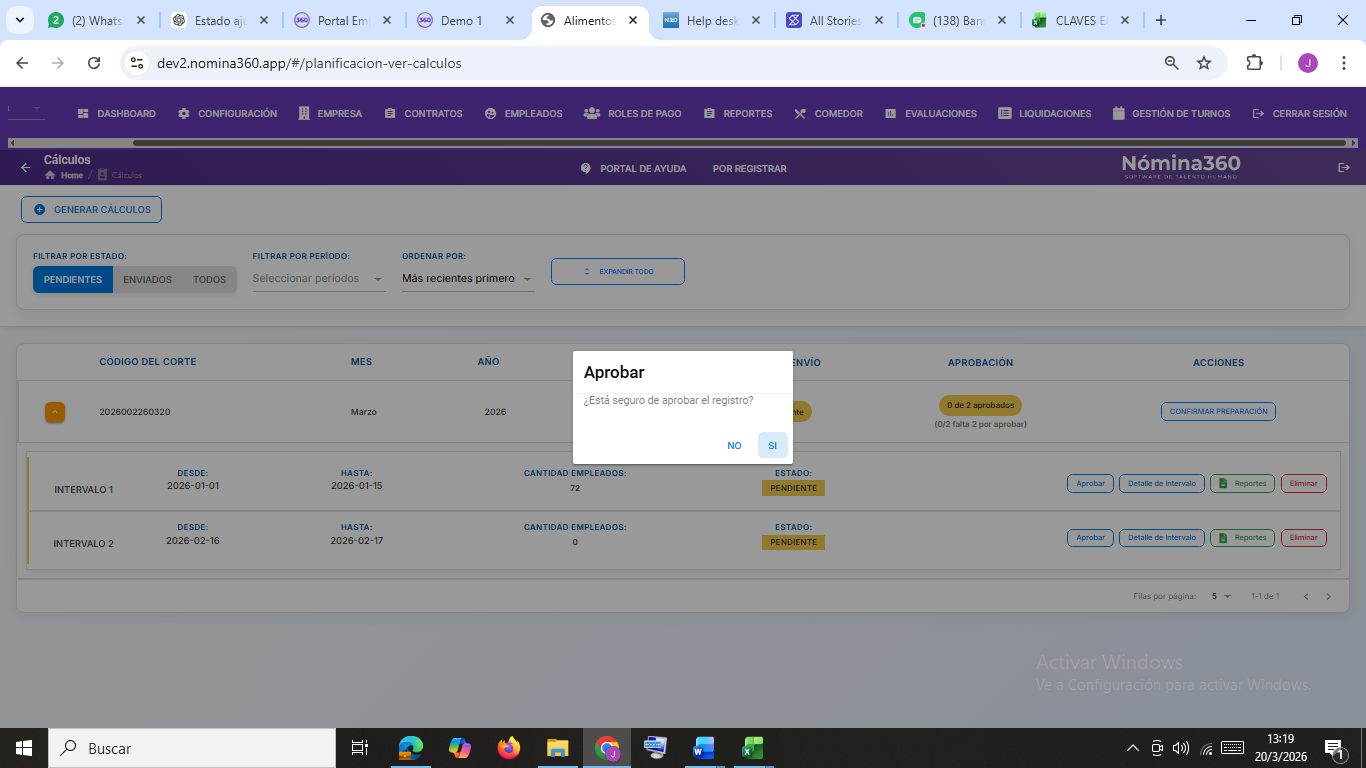
✅ Ventana de confirmación — Aprobar |
|
Título: Aprobar |
Mensaje: "¿Está seguro de aprobar el registro?" |
|
[ NO ] [ SÍ ] |
Paso 2 — Cambios visuales inmediatos al aprobar
Al confirmar con SÍ, el sistema actualiza la pantalla de forma inmediata sin recargar la página. Los cambios son:
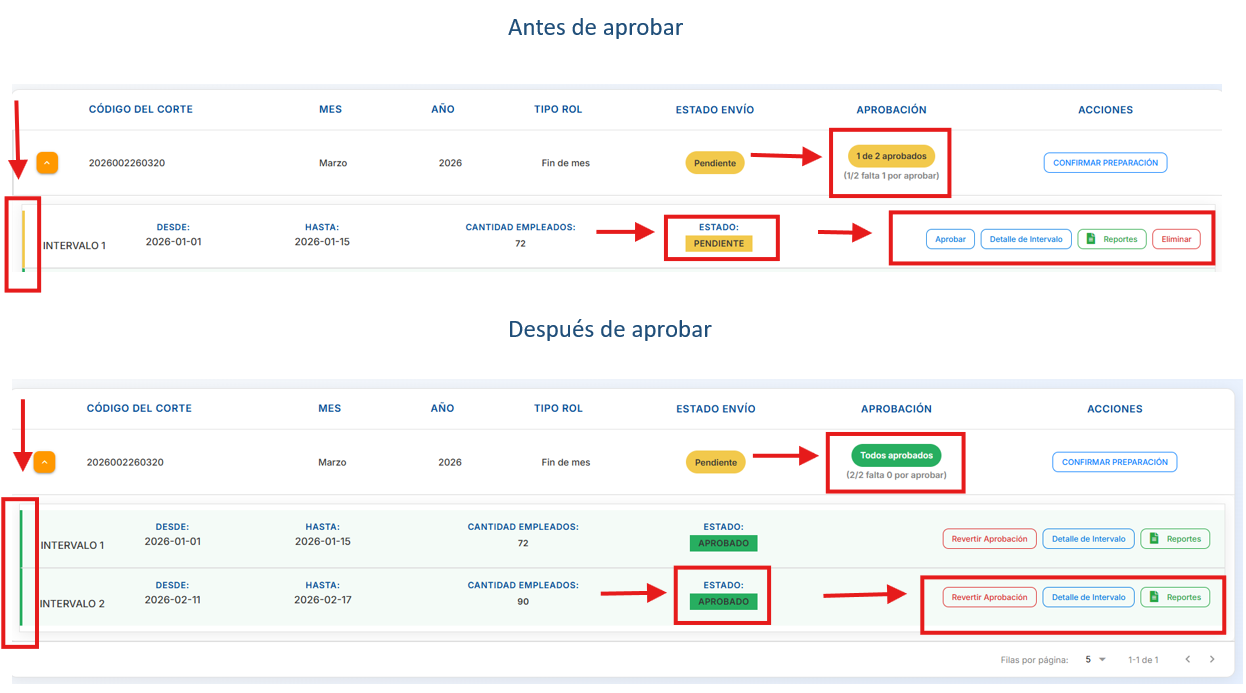
Elemento | Antes de aprobar | Después de aprobar |
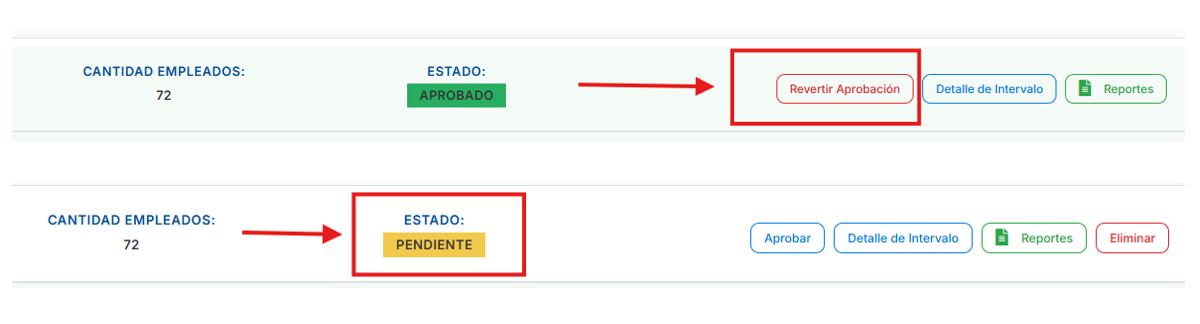
Etiqueta de estado del intervalo | Amarillo: PENDIENTE | Verde: APROBADO |
Borde izquierdo de la fila | Línea amarilla | Línea verde |
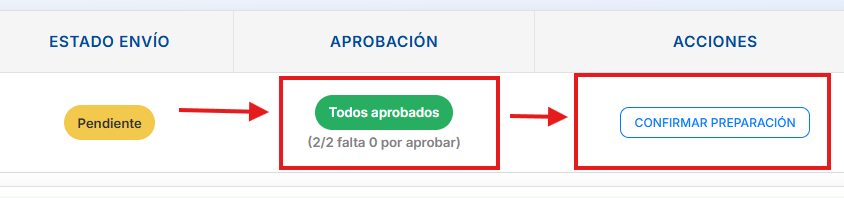
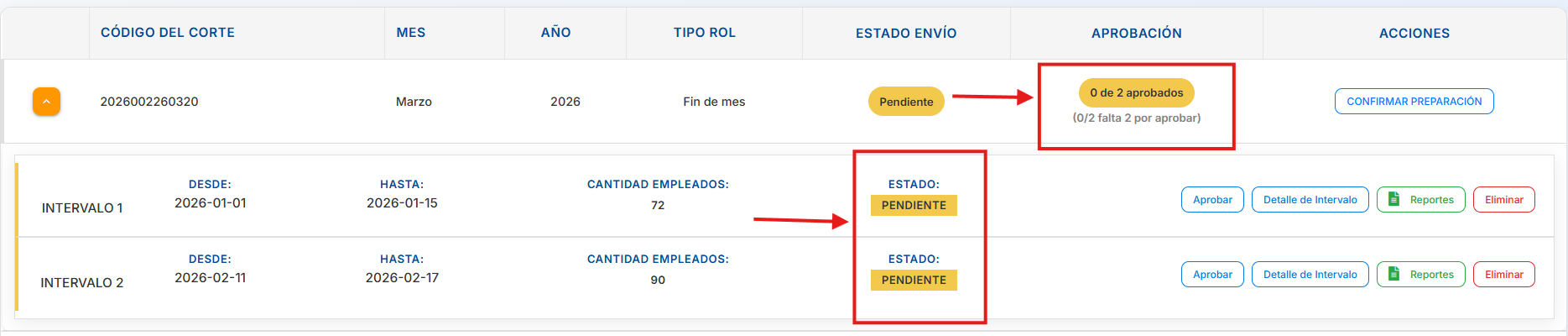
Contador en la fila del cálculo | Naranja: 'X de Y aprobados' | Verde: 'Todos aprobados' |
Subtexto del contador | '(X/Y falta N por aprobar)' | '(X/X falta 0 por aprobar)' |
Botones del intervalo | Aprobar · Detalle de Intervalo · Reportes · Eliminar | Revertir Aprobación · Detalle de Intervalo · Reportes |
Paso 3 — Restricciones tras la aprobación
Una vez aprobado el intervalo, todos los campos que antes eran editables pasan a modo solo lectura. La pantalla de Detalle de Intervalo sigue siendo accesible para consulta, pero ya no permite modificaciones:
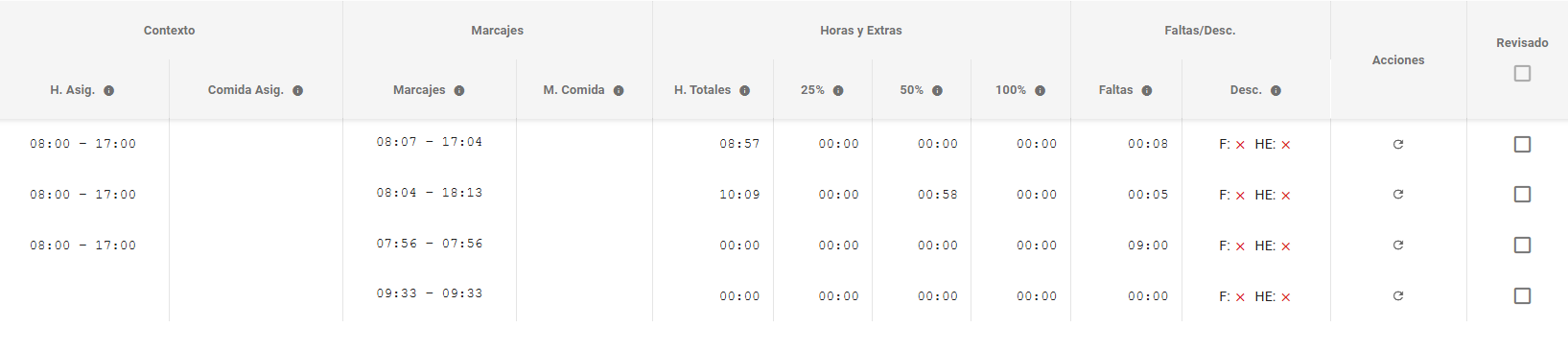
Campo / Columna | Estado tras la aprobación |
H. Asig. | Solo lectura — no editable |
Comida Asig. | Solo lectura — no editable |
Marcajes | Solo lectura — no editable |
25% / 50% / 100% | Solo lectura — no editables |
Faltas | Solo lectura — no editable |
Revisado | Solo lectura — no editable |
Botón Guardar | Desaparece de la columna Acciones |
Acción definitiva: |
|
Una vez aprobado un intervalo, los datos quedan completamente bloqueados. Verifique que todos los marcajes, horas extra y faltas estén correctos antes de aprobar. Si necesita hacer correcciones después, deberá usar el botón Revertir Aprobación. |
Efecto en el cálculo principal
Cuando todos los intervalos de un cálculo están aprobados, el contador de la fila principal cambia a verde con la etiqueta 'Todos aprobados'. En ese momento el botón CONFIRMAR PREPARACIÓN queda disponible para enviar el cálculo a nómina.
Revertir Aprobación
Si después de aprobar un intervalo se detecta un error, el botón Revertir Aprobación (en rojo) permite deshacer la aprobación y volver el intervalo al estado PENDIENTE para poder corregir los marcajes.
⚠️ Ventana de confirmación — Revertir Aprobación |
|
El sistema muestra la siguiente ventana de confirmación: |
Mensaje: "¿Está seguro de aprobar el registro?" |
|
[ NO ] [ SÍ ] Nota: el texto del mensaje dice “aprobar” porque el sistema utiliza el mismo mensaje genérico para ambas acciones. Al confirmar con SÍ, el sistema revierte la aprobación correctamente. |
? Al revertir la aprobación, el intervalo regresa a estado PENDIENTE y todos los campos vuelven a ser editables. El contador del cálculo principal también se actualiza mostrando nuevamente intervalos pendientes por aprobar. |
¿Le ha sido útil este artículo?
¡Qué bien!
Gracias por sus comentarios
¡Sentimos mucho no haber sido de ayuda!
Gracias por sus comentarios
Sus comentarios se han enviado
Agradecemos su esfuerzo e intentaremos corregir el artículo