Al ingresar al módulo se presenta la lista de todos los cálculos existentes, con una barra de herramientas superior para filtrar, ordenar y crear nuevos cálculos.
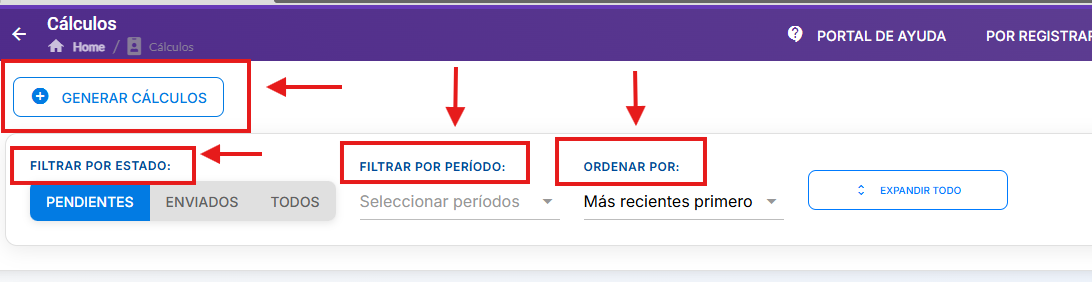
Filtros y Ordenamiento
Control | Opciones / Descripción |
Búsqueda de texto | Busca cálculos por nombre o identificador en tiempo real |
Rango de fechas | Filtra los cálculos por su período de inicio y fin |
Estado | Filtra por estado del cálculo (pendiente, aprobado, etc.) |
ORDENAR POR | Más recientes primero (predeterminado) · Más antiguos primero |
Tabla de Cálculos
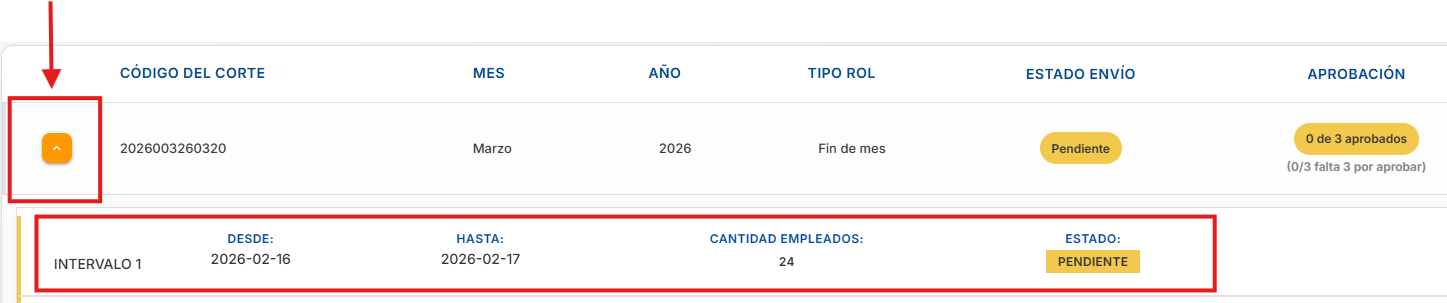
Cada fila representa un cálculo con su información básica: nombre, período y [JL1] estado. Al hacer clic en el ícono ▶[JL2] expandir a la izquierda de cada fila, se despliegan los intervalos asociados al cálculo.
Botón CONFIRMAR PREPARACIÓN
Ubicado en la barra superior, este botón finaliza el cálculo completo y lo envía al proceso de nómina. Tiene una validación de seguridad importante:

⚠️ Mensaje de validación al intentar confirmar sin intervalos aprobados: |
|
"Apruebe todos los cálculos de marcajes antes de enviar el rol" |

? Requisito obligatorio: |
|
Todos los intervalos del cálculo deben estar individualmente aprobados antes de poder usar CONFIRMAR PREPARACIÓN. El sistema bloquea esta acción si queda algún intervalo sin aprobar. |
Generar Nuevo Cálculo
El botón GENERAR CÁLCULOS abre una ventana emergente para crear un nuevo cálculo con todos los parámetros necesarios para iniciar el proceso de cálculo de un período.
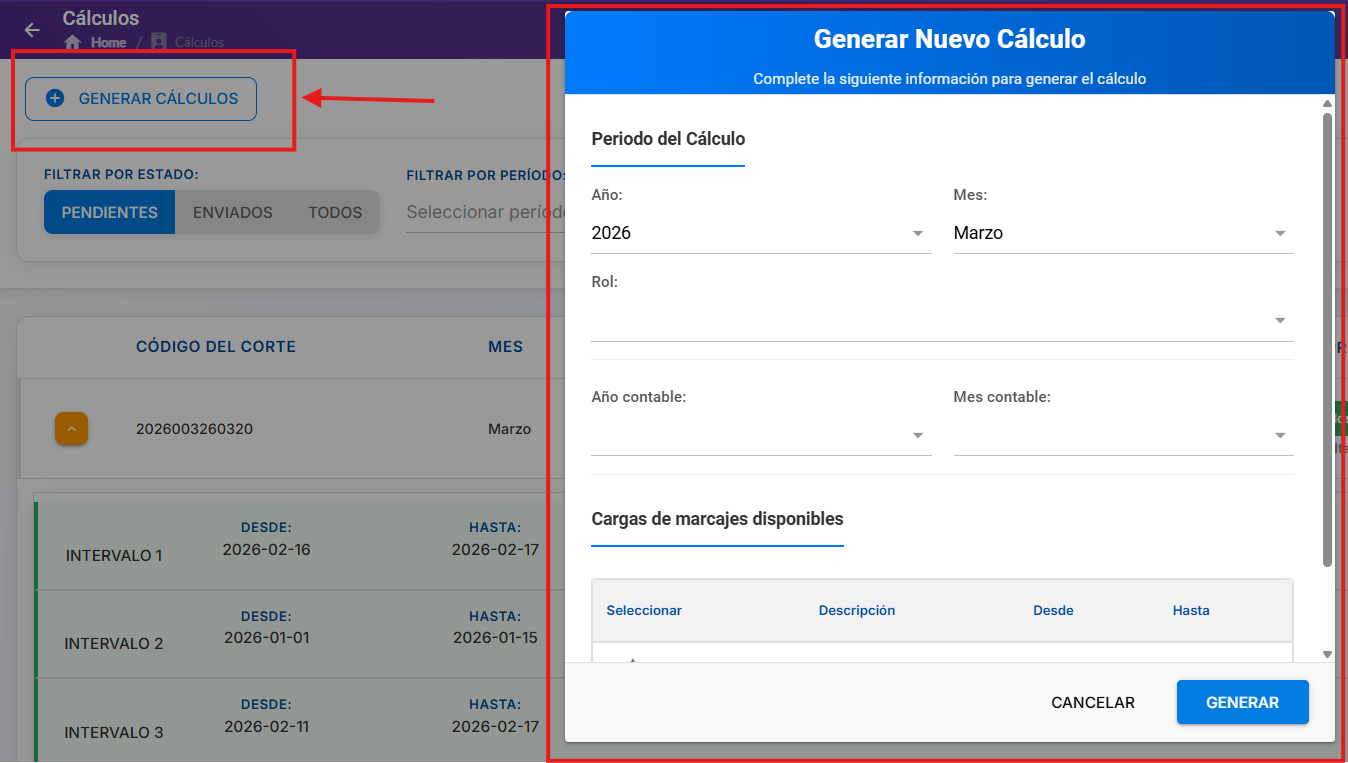
Estructura del formulario
El formulario está organizado en tres secciones. Título: "Generar Nuevo Cálculo". Subtítulo: "Complete la siguiente información para generar el cálculo".
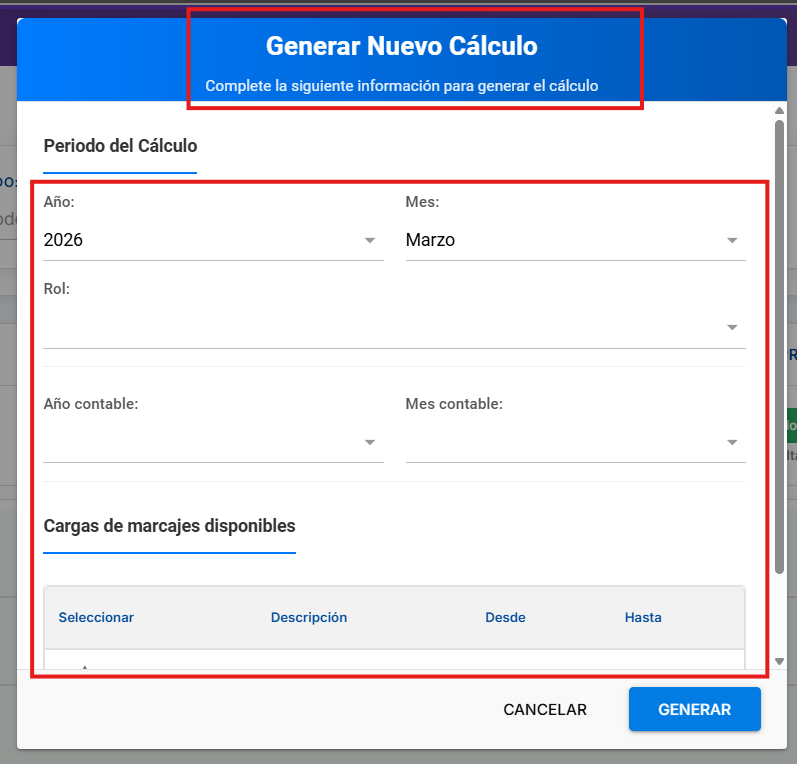
Campo | Tipo | Opciones disponibles | Obligatorio |
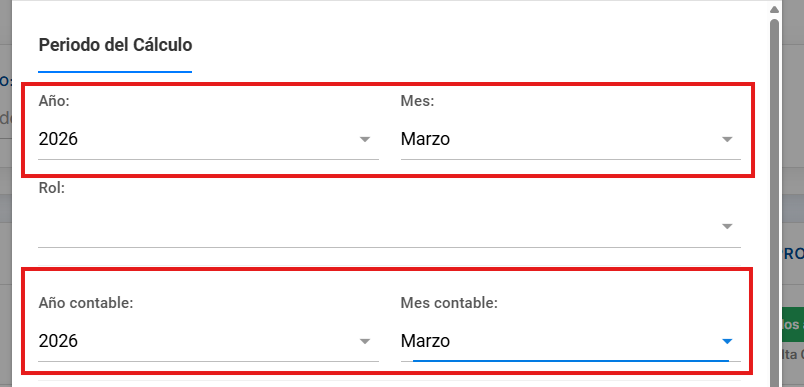
Año | Desplegable | 2000 – 2027 (orden descendente) | ✅ Sí |
Mes | Desplegable | Enero – Diciembre (12 meses) | ✅ Sí |
Rol | Desplegable | Fin de mes · Quincena | ✅ Sí |
Año contable | Desplegable con filtro | 2000 – 2027 (incluye buscador de texto) | ✅ Sí |
Mes contable | Desplegable con filtro | Enero – Diciembre (incluye buscador de texto) | ✅ Sí |
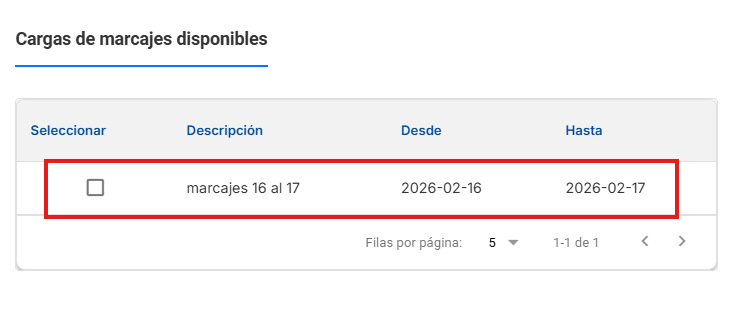
Cargas de marcajes disponibles | Tabla de selección | Columnas: Seleccionar · Descripción · Desde · Hasta | ✅ Sí (mínimo 1) |
Año / Mes vs. Año contable / Mes contable
El formulario distingue dos dimensiones de tiempo para el cálculo:
Campo | Propósito |
Año + Mes | Período operativo: define el mes calendario al que corresponden los marcajes y jornadas a calcular. |
Año contable + Mes contable | Período contable: mes en el que se registra el gasto en nómina. Puede diferir del período operativo en cierres de mes o ajustes retroactivos. |
Cargas de marcajes disponibles
La sección inferior del formulario muestra una tabla con las cargas de marcajes biométricos disponibles para el período seleccionado. Cada fila representa un lote de marcajes pendientes de procesar, con su descripción y rango de fechas (Desde – Hasta). El administrador debe seleccionar al menos una carga antes de poder generar el cálculo.
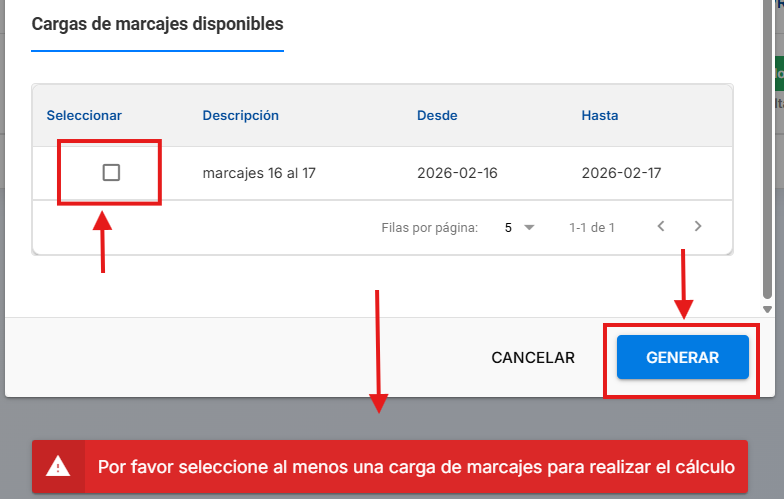
⚠️ Mensaje de validación al intentar generar sin seleccionar carga: |
|
"Por favor seleccione al menos una carga de marcajes para realizar el cálculo" |
|
El sistema muestra este aviso en una barra roja en la parte inferior de la pantalla y bloquea la acción hasta que se seleccione al menos una carga. |
Validaciones y comportamiento
Condición | Comportamiento del sistema |
Campos Año, Mes o Rol vacíos | El botón GENERAR está activo pero el sistema valida al pulsar y marca los campos requeridos. |
Ninguna carga seleccionada | Aviso en pantalla: "Por favor seleccione al menos una carga de marcajes para realizar el cálculo". La acción no se ejecuta. |
Formulario completo y carga seleccionada | El sistema genera el cálculo, cierra la ventana y muestra el nuevo registro en la lista de cálculos. |
Botones del formulario
Botón | Acción |
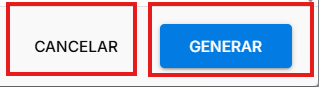
CANCELAR | Cierra la ventana sin crear nada. No guarda ningún dato. |
GENERAR | Ejecuta la creación del cálculo si todas las validaciones pasan. Cierra el formulario y actualiza la lista. |
[JL1]Agregar cantidad de empleados como indica en el sistema
[JL2]El ícono no es el mismo del Sistema, se despliega hacia abajo
Lista de Cálculos
¿Le ha sido útil este artículo?
¡Qué bien!
Gracias por sus comentarios
¡Sentimos mucho no haber sido de ayuda!
Gracias por sus comentarios
Sus comentarios se han enviado
Agradecemos su esfuerzo e intentaremos corregir el artículo