Configuración y Asignación de Turnos en Nómina360
1. Introducción
Este manual está diseñado exclusivamente para Patagonix y explica cómo configurar turnos, asignar códigos y actualizar información mediante carga masiva en Nómina360. Su propósito es facilitar una gestión eficiente y ordenada del manejo de turnos dentro de la empresa.
2. Acceso a la Configuración de Turnos
- Acceder al sistema Nómina360.
- Ir al módulo Configuración.
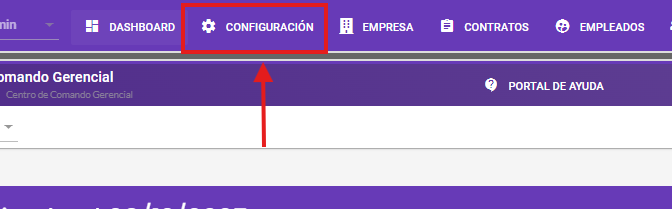
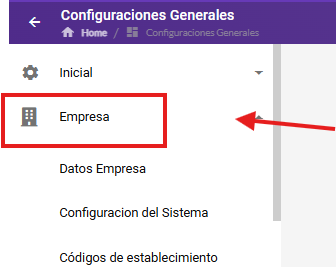
- Seleccionar Empresa.
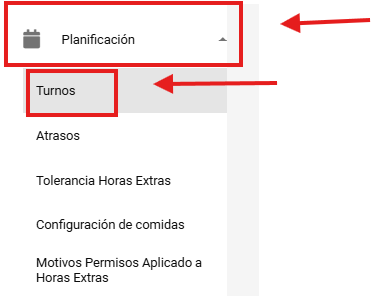
- Dirigirse a Planificación e Ingresar a Turnos.
- Crear nuevos turnos según los requerimientos.
- Asignar o editar el nombre del turno, código, hora de entrada, hora de salida y otros parámetros.
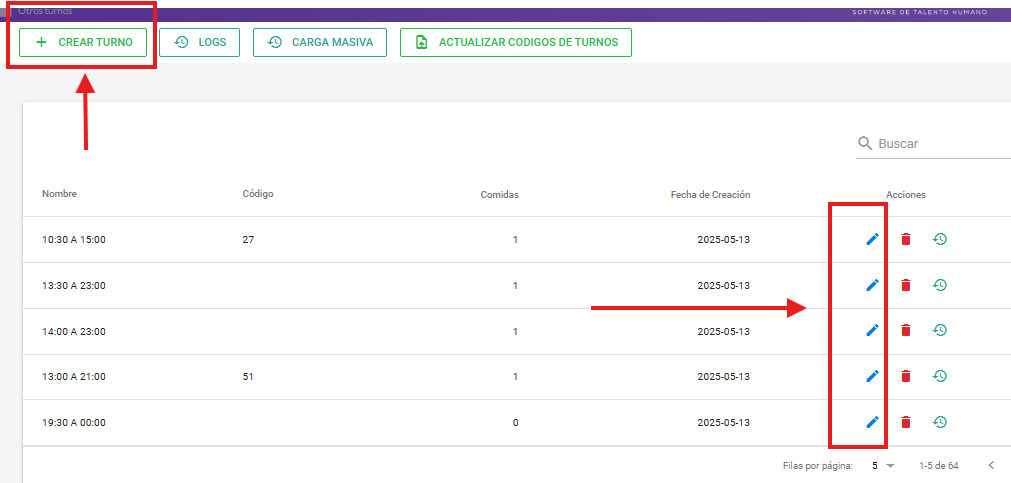
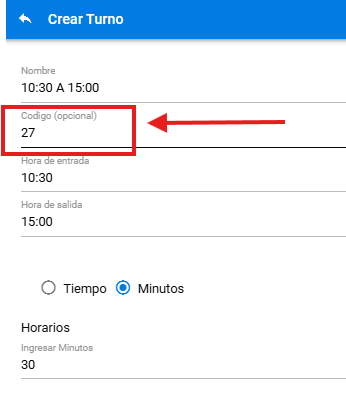
- El nombre del turno puede ser cualquier descripción según necesidad.
- El código del turno debe ser asignado manualmente o mediante carga masiva.
- En la pantalla de turnos, ubicar la opción Actualizar códigos de turnos.

- Seleccionar Descargar plantilla.
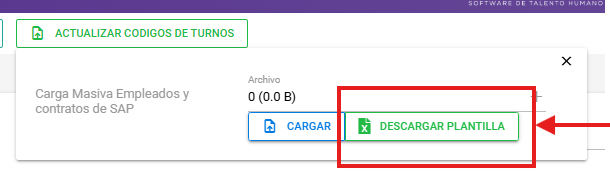
- Ingresar en la plantilla los códigos para cada turno.
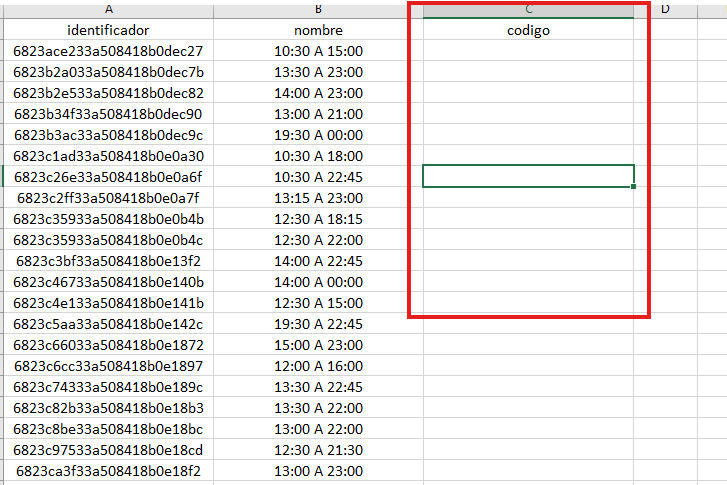
- Guardar el archivo.
- Desde Asignación individual, hacer clic en Agregar Empleados.
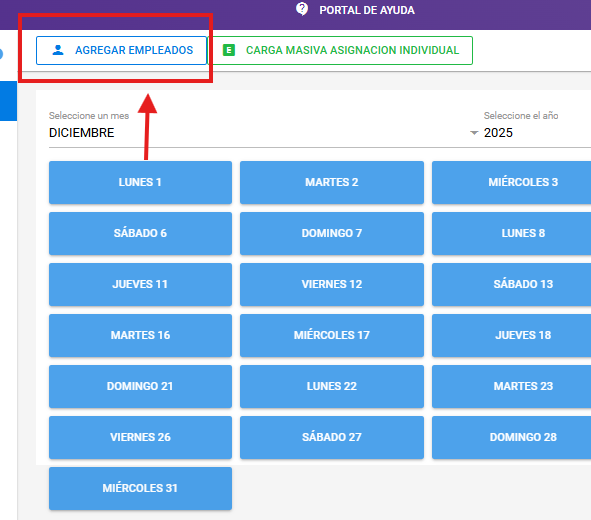
- Seleccionar los colaboradores a los que se asignarán los turnos.
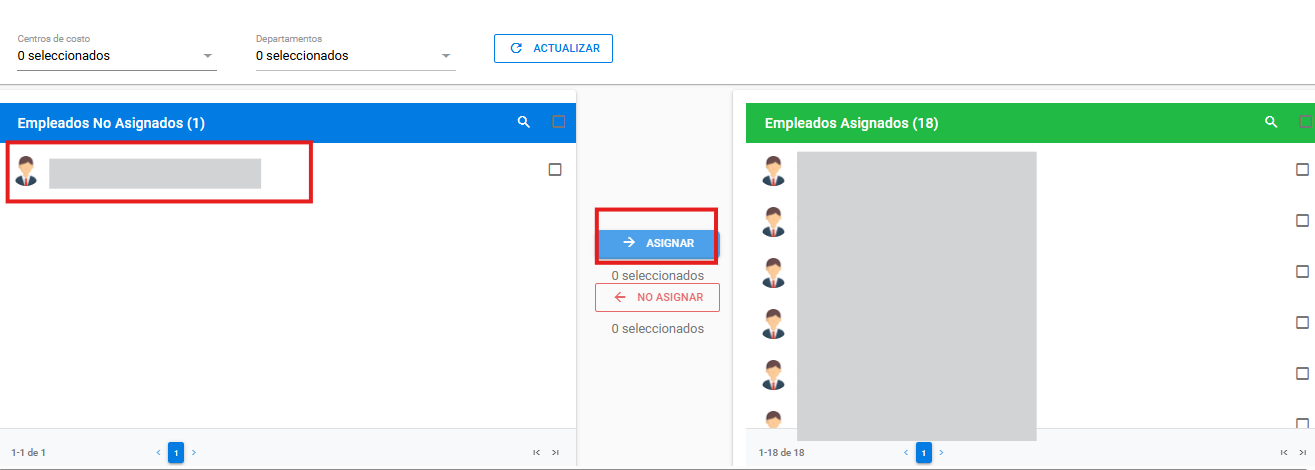
- La plantilla contiene:
- Cédula
- Nombre del colaborador
- Código del turno
- Fecha correspondiente al mes seleccionado

- Cargar la plantilla desde la opción Carga masiva asignación individual.
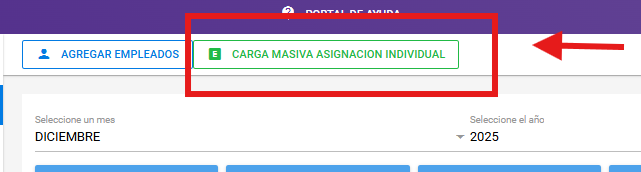
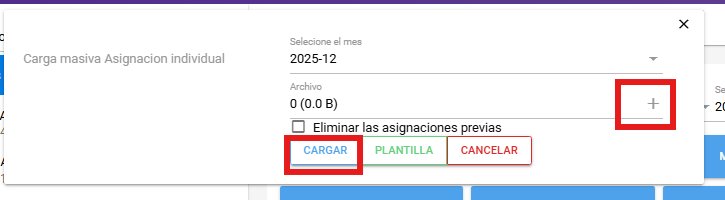
- Si en el sistema se selecciona mes 12/2025,

- En la plantilla, el mes también debe ser 12.

- Seleccionar nuevamente Carga masiva.
- Activar el check Eliminar las asignaciones previas.
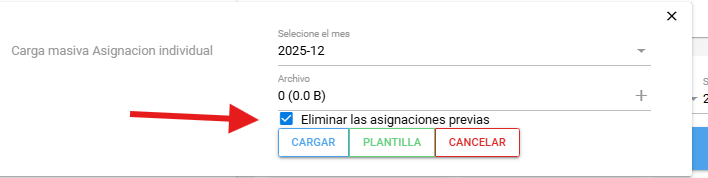
- Cargar el nuevo archivo actualizado.
✨ Conclusión
Con esta guía exclusiva, Patagonix cuenta con un proceso claro, práctico y totalmente optimizado para gestionar sus turnos dentro de Nómina360.
Al dominar estos pasos, el equipo asegura cargas masivas sin errores, configuraciones precisas y una administración mucho más fluida.
Cada ajuste realizado aquí fortalece el control interno, acelera las operaciones y garantiza una gestión de personal más inteligente.
¡Patagonix avanza, y su sistema también! ?
¿Le ha sido útil este artículo?
¡Qué bien!
Gracias por sus comentarios
¡Sentimos mucho no haber sido de ayuda!
Gracias por sus comentarios
Sus comentarios se han enviado
Agradecemos su esfuerzo e intentaremos corregir el artículo