Para que los colaboradores puedan descargar solicitudes desde el Portal del Empleado, primero es necesario que un administrador cree, configure y active los formatos correspondientes en el sistema (permisos, vacaciones, préstamos, anticipos, etc.).
Si aún no has creado o configurado los formatos, visita el siguiente artículo antes de continuar:
Haz clic aquí para ir al manual de Configuración de Formatos →¿Cómo funciona el proceso?
Introducción
Descripción general del proceso completo
Este manual explica cómo activar los formatos de solicitudes para el Portal del Empleado y cómo el colaborador los usa para generar documentos PDF de permisos, préstamos, vacaciones y anticipos de forma automática. El proceso se divide en dos grandes etapas:
| # | Etapa | Responsable | Descripción |
|---|
| 1 | Activar | Administrador | Habilitar el botón de descarga en el Portal del Empleado activando la opción correspondiente en la configuración del formato. |
| 2 | Usar | Empleado | Llenar la solicitud desde el Portal del Empleado y descargar el formato generado automáticamente en PDF. |
Etapa 1 — Activar el formato en el Portal del Empleado
Activación del Formato
Para ser realizado por el Administrador del sistema
Abrir el formato que deseas activar
Ingresa al formato ya configurado desde Configuración → Formatos → tipo de formato. En el listado, haz clic en la acción Editar del formato que deseas habilitar para el Portal del Empleado.
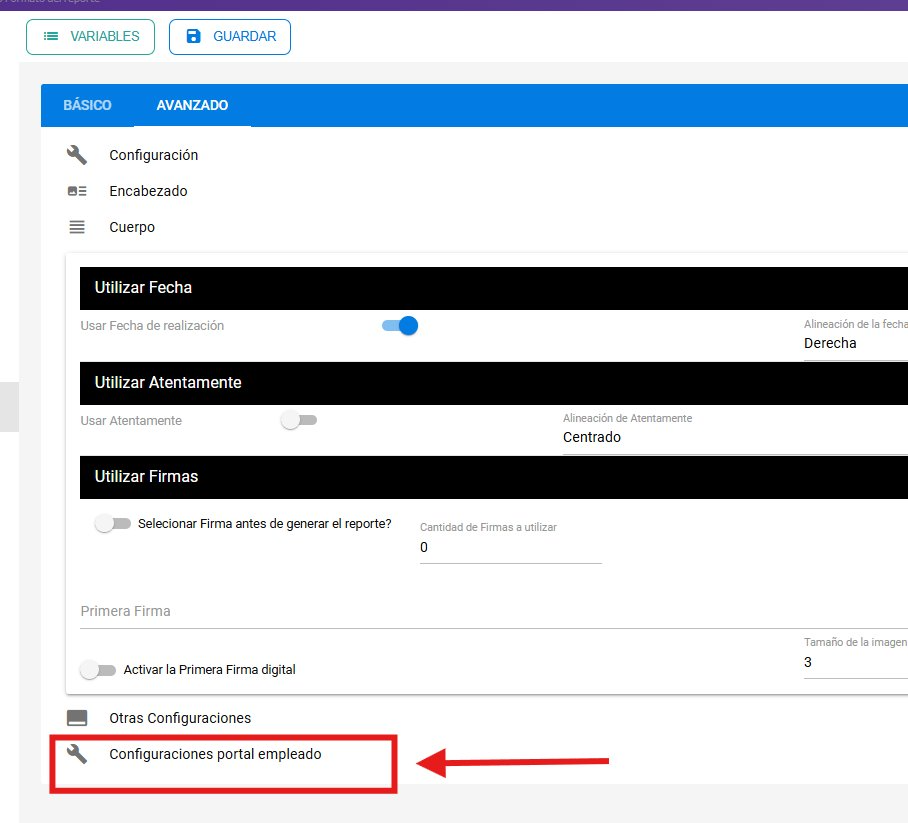
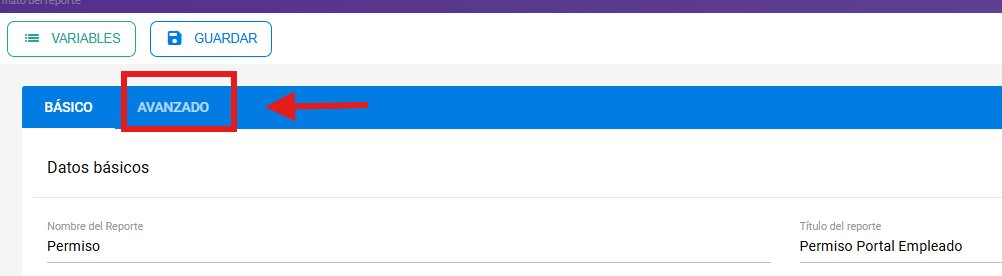
Ir a la pestaña AVANZADO
En el editor del formato, haz clic en la pestaña AVANZADOubicada en la barra azul junto a la pestaña BÁSICO.
Localizar la sección "Configuraciones portal empleado"
Dentro de la pestaña AVANZADO, desplázate hacia abajo hasta encontrar la sección Configuraciones portal empleado. Haz clic sobre ella para expandirla.
ℹ️También encontrarás configuraciones para Fecha, Atentamente, Firmas digitales y más. Estas son opcionales y pueden configurarse según las necesidades de tu empresa.
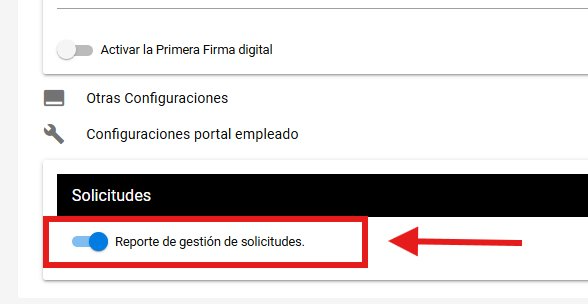
Activar el toggle "Reporte de gestión de solicitudes"
Haz clic en el interruptor (toggle) de la opción Reporte de gestión de solicitudes. Cuando esté activo, el toggle se tornará de color azul.
⚠️Error común: Este toggle es el que habilita el botón DESCARGAR FORMATO en el Portal del Empleado. Si no se activa, el colaborador NO verá el botón de descarga.
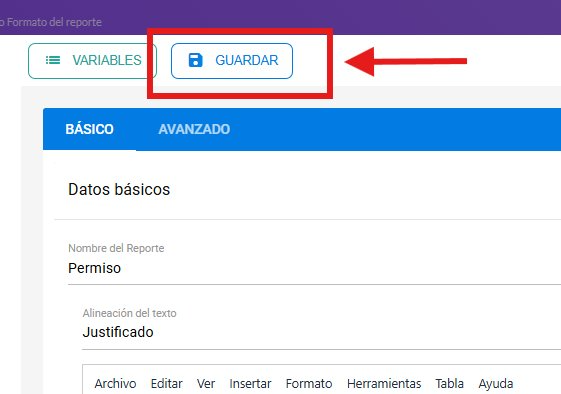
Guardar el formato
Haz clic en el botón GUARDAR en la parte superior de la pantalla.
⚠️Si no haces clic en GUARDAR, todos los cambios se perderán. Siempre guarda antes de salir de la pantalla.
✅ Verificación — Confirmar que quedó activado
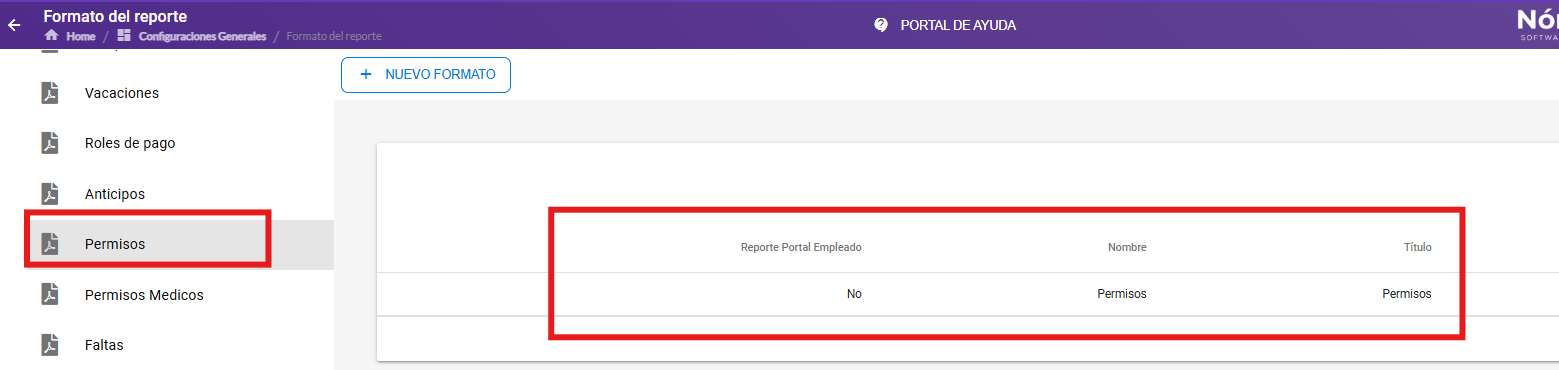
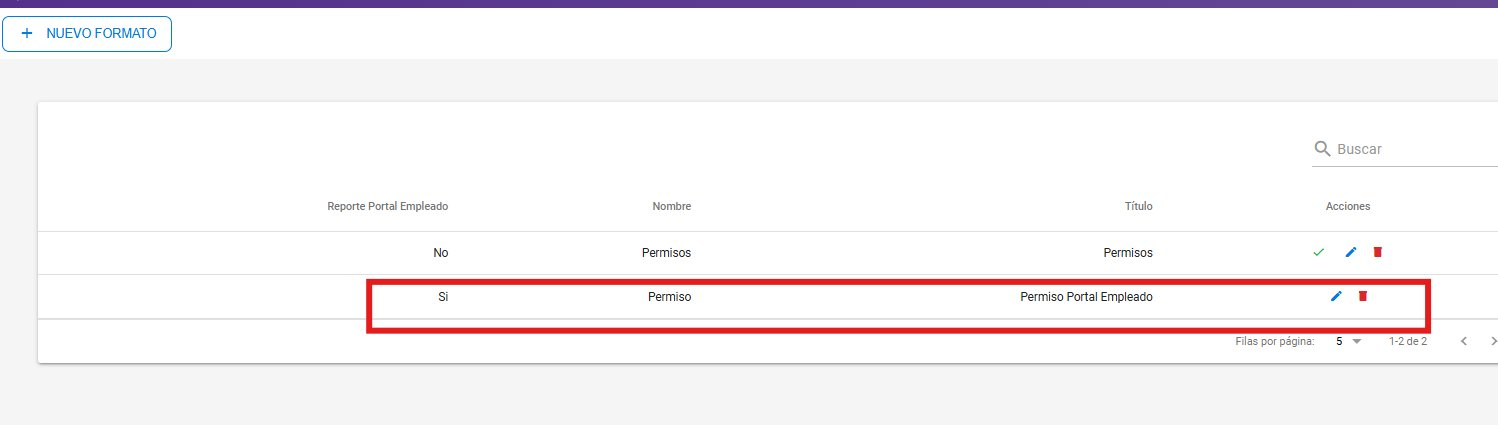
Luego de guardar, el sistema te redirigirá al listado de formatos. Revisa la columna Reporte Portal Empleado:
- Si dice Sí: el formato está habilitado y aparecerá en el Portal del Empleado. ✅
- Si dice No: el formato existe pero NO estará disponible para descarga. ❌
Etapa 2 — Usar el formato desde el Portal del Empleado
Generación del Formato
Para ser realizado por el colaborador (usuario final)
Ingresar al Portal del Empleado
Abre tu navegador e ingresa a https://portal.nomina360.app/. Inicia sesión con tu usuario y contraseña habituales.ℹ️Si no recuerdas tu usuario o contraseña, comunícate con soporte a través de soporte@nomina360.com.ec
Ir al módulo de tu solicitud
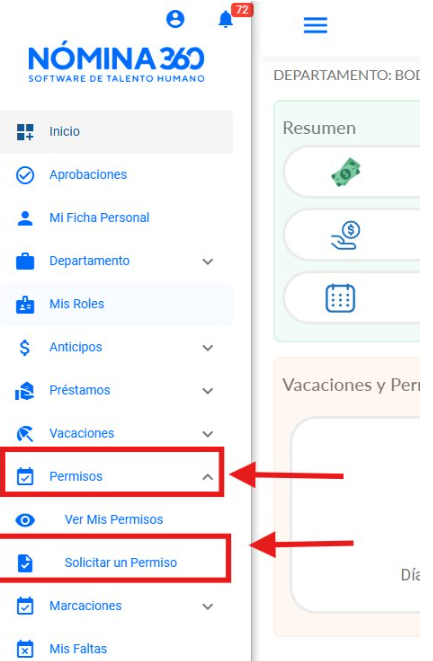
En el menú lateral izquierdo, busca el módulo correspondiente a tu solicitud (Permisos, Vacaciones, Préstamos, Anticipos). Haz clic sobre él y selecciona la opción de solicitar.
Completar el formulario de solicitud
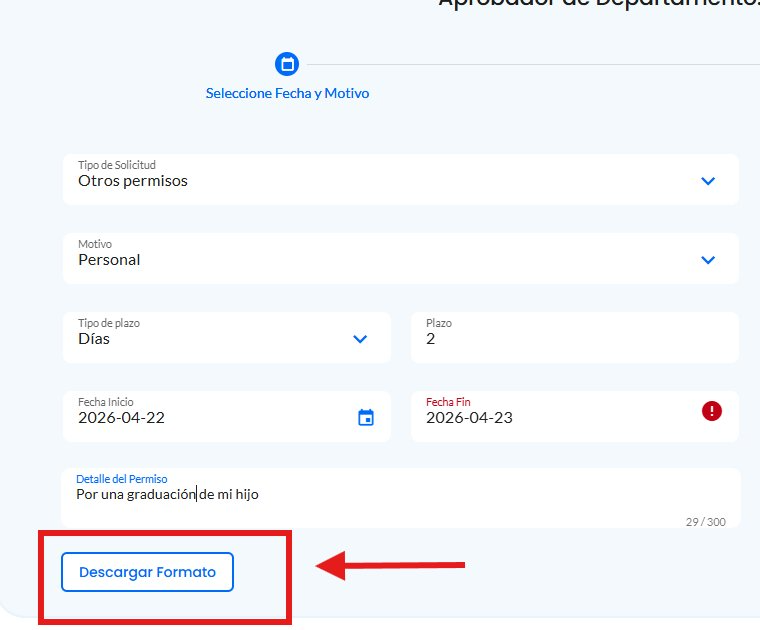
Completa TODOS los campos marcados como requeridos antes de descargar el formato. Por ejemplo, para Permisos deberás llenar:- Tipo de Solicitud
- Motivo
- Fecha Inicio y Fecha Fin
- Detalle del Permiso
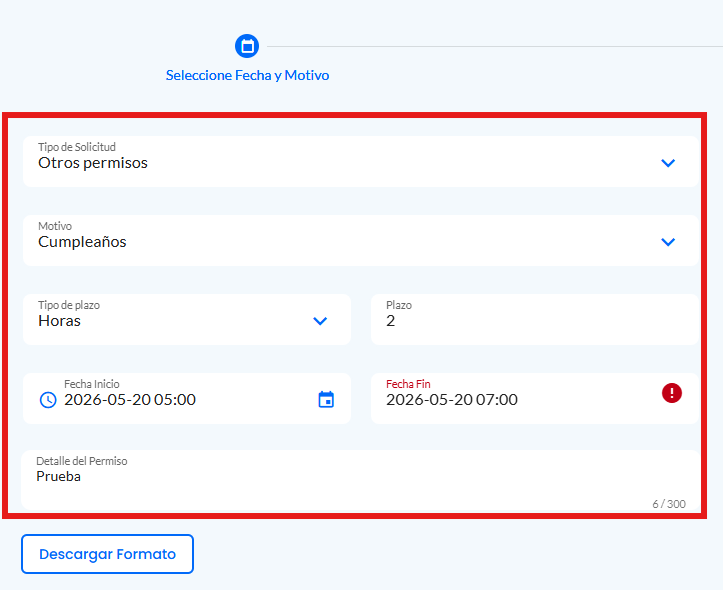
ℹ️El botón DESCARGAR FORMATO siempre está visible, pero solo funcionará una vez que todos los campos requeridos estén completos.
Descargar el formato
Haz clic en el botón DESCARGAR FORMATO ubicado en la parte inferior del formulario. El sistema generará automáticamente el documento PDF con todos tus datos.
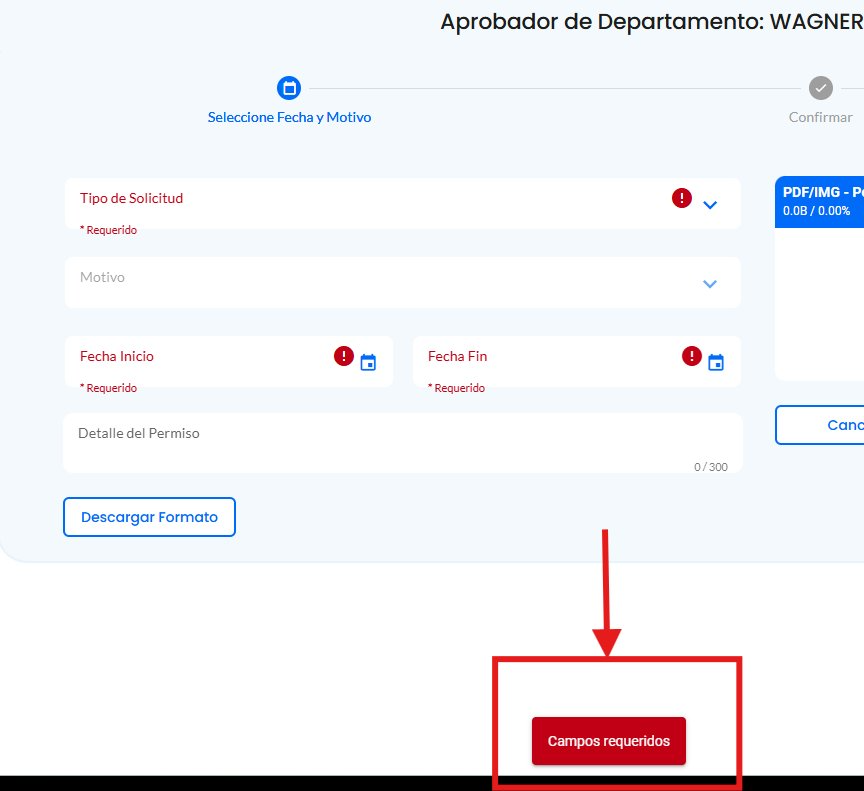
⚠️Error común: Si haces clic en DESCARGAR FORMATO sin completar todos los campos, aparecerá un mensaje rojo que dice Campos requeridos. Completa la información faltante antes de continuar.
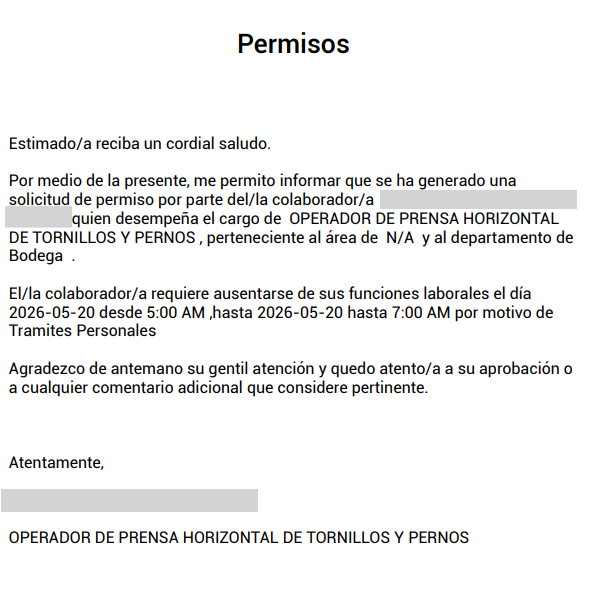
✅El documento descargado contendrá automáticamente los datos del colaborador, cargo, departamento, fechas, motivo y todo lo que el administrador configuró en el formato.
Errores comunes y soluciones
Problemas frecuentes
Consulta aquí si algo no funciona como se espera
| Problema | Causa | Solución |
|---|
| No veo el botón DESCARGAR FORMATO en el Portal | El toggle "Reporte de gestión de solicitudes" no fue activado | Ir a Configuración → Formatos → editar el formato → pestaña Avanzado → Configuraciones portal empleado → activar el toggle → GUARDAR. |
| Aparece mensaje rojo "Campos requeridos" | El formulario tiene campos obligatorios vacíos | Completar todos los campos marcados con asterisco (*) antes de descargar. |
| El formato descargado no tiene el logo de la empresa | No se configuró el logo en el encabezado del formato | En la pestaña Avanzado → Encabezado, agregar la imagen del logo corporativo. |
| Los datos del colaborador aparecen vacíos | Las variables no fueron insertadas correctamente en el cuerpo del formato | Editar el formato y arrastrar las variables correctas desde el panel derecho. Verificar que aparezcan entre corchetes: [nombres], [apellidos], etc. |
| Los cambios no se reflejan en el formato | Se cerró la pantalla sin hacer clic en GUARDAR | Siempre hacer clic en GUARDAR antes de salir. Reabrir el formato y repetir los cambios. |
| No encuentro la opción Configuración en el menú | El usuario no tiene permisos de administrador | Solicitar al administrador que asigne los permisos necesarios en Configuración → Seguridad. |
Resumen rápido del proceso
Guía rápida de referencia
Usa esta tabla cuando ya conozcas el proceso
| # | Acción | Ruta / Descripción |
|---|
| 1 | Crear y configurar el formato | Ver manual de Configuración de Formatos (enlace al inicio de este artículo) |
| 2 | Editar el formato | Configuración → Formatos → tipo → Editar |
| 3 | Ir a pestaña Avanzado | Clic en pestaña AVANZADO en la barra azul |
| 4 | Activar para portal | Configuraciones portal empleado → activar toggle "Reporte de gestión de solicitudes" |
| 5 | Guardar | Clic en botón GUARDAR |
| 6 | Verificar | Revisar que la columna "Reporte Portal Empleado" diga Sí |
| 7 | Usar en portal | Portal Empleado → módulo → Solicitar → llenar campos → DESCARGAR FORMATO |