Sigue estos pasos para crear un formato de documento desde cero. No se necesitan conocimientos técnicos.
1
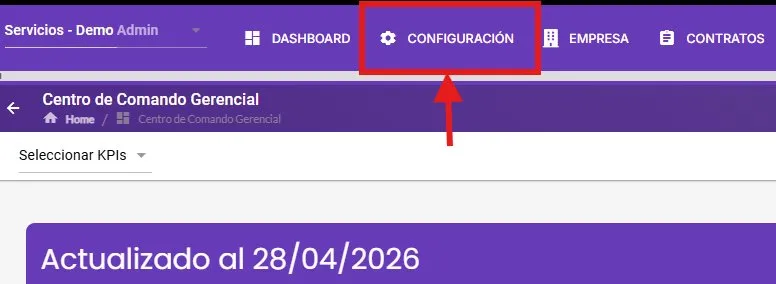
Ir a Configuración
En el menú superior del sistema, haz clic en el botón CONFIGURACIÓN.
2
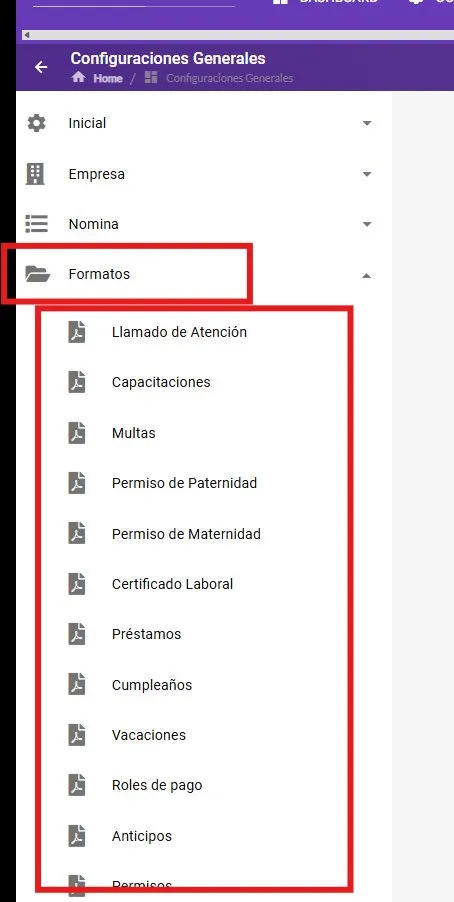
Seleccionar el tipo de Formato
En el menú lateral izquierdo, haz clic en Formatos. Se desplegará la lista de tipos disponibles. Selecciona el que deseas configurar.
3
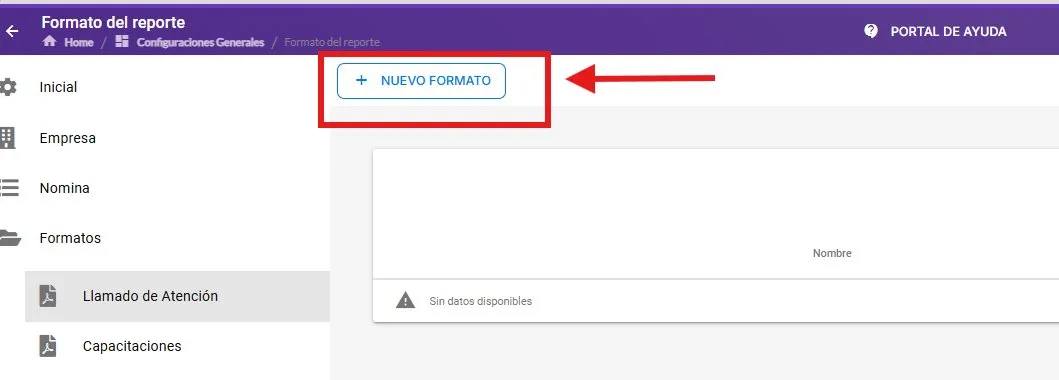
Hacer clic en "+ NUEVO FORMATO"
En la pantalla del tipo de formato seleccionado, haz clic en el botón + NUEVO FORMATO.
4
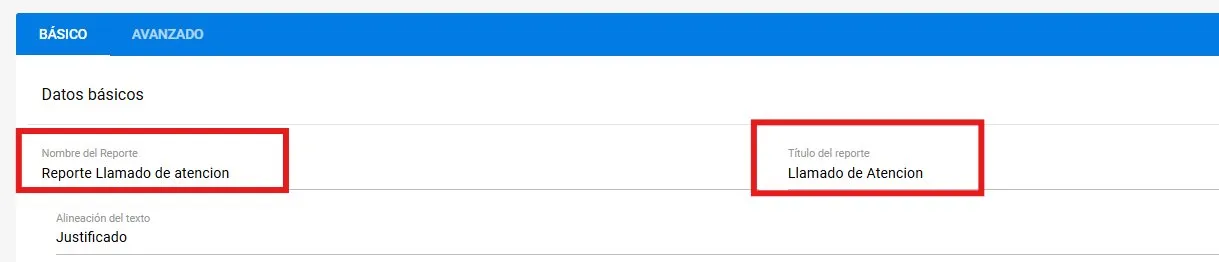
Pestaña BÁSICO — Nombre y Título
Completa los dos campos superiores del formulario:
| Campo | ¿Para qué sirve? | Ejemplo |
|---|---|---|
| Nombre del Reporte | Identificador interno. Solo lo ves tú en la lista. | Reporte Llamado de Atencion |
| Título del Reporte | Aparece impreso en el documento que recibe el colaborador. | Llamado de Atencion |
5
Pestaña BÁSICO — Redactar el contenido
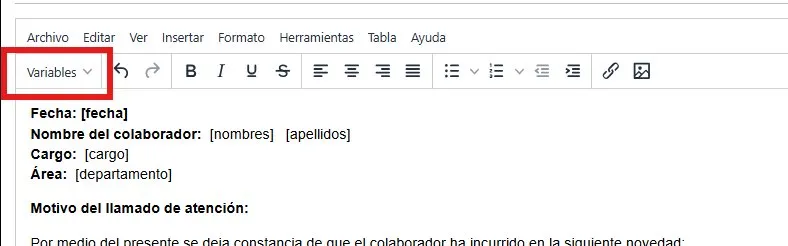
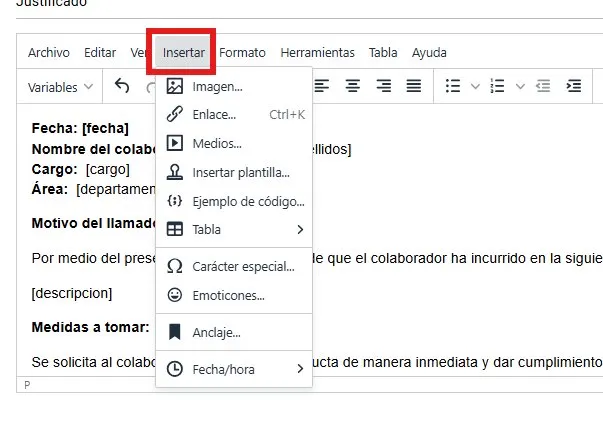
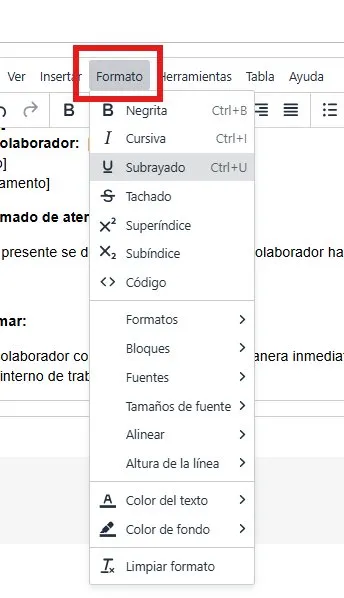
Escribe el contenido del documento en el editor de texto. Puedes usar las herramientas de la barra para darle formato:
| Herramienta | ¿Qué hace? |
|---|---|
| Variables | Inserta datos dinámicos del colaborador (nombre, cargo, fecha, etc.) |
| Insertar → Tabla | Agrega una tabla con las filas y columnas que necesites |
| Insertar → Imagen | Sube una imagen al cuerpo del documento |
| Formato → Negrita / Cursiva | Da estilo al texto seleccionado |
| Formato → Color del texto | Cambia el color del texto o su fondo |
| Formato → Alinear | Alinea el contenido (izquierda, centro, derecha, justificado) |
| Tabla → Celda / Fila / Columna | Gestiona la estructura de una tabla existente |
Pestaña BÁSICO — Insertar Variables
Las variables se reemplazan automáticamente con los datos reales del colaborador al generar el documento. Puedes insertarlas de dos formas: haciendo clic en el botón Variables en la barra del editor, o arrastrándolas desde el panel lateral.
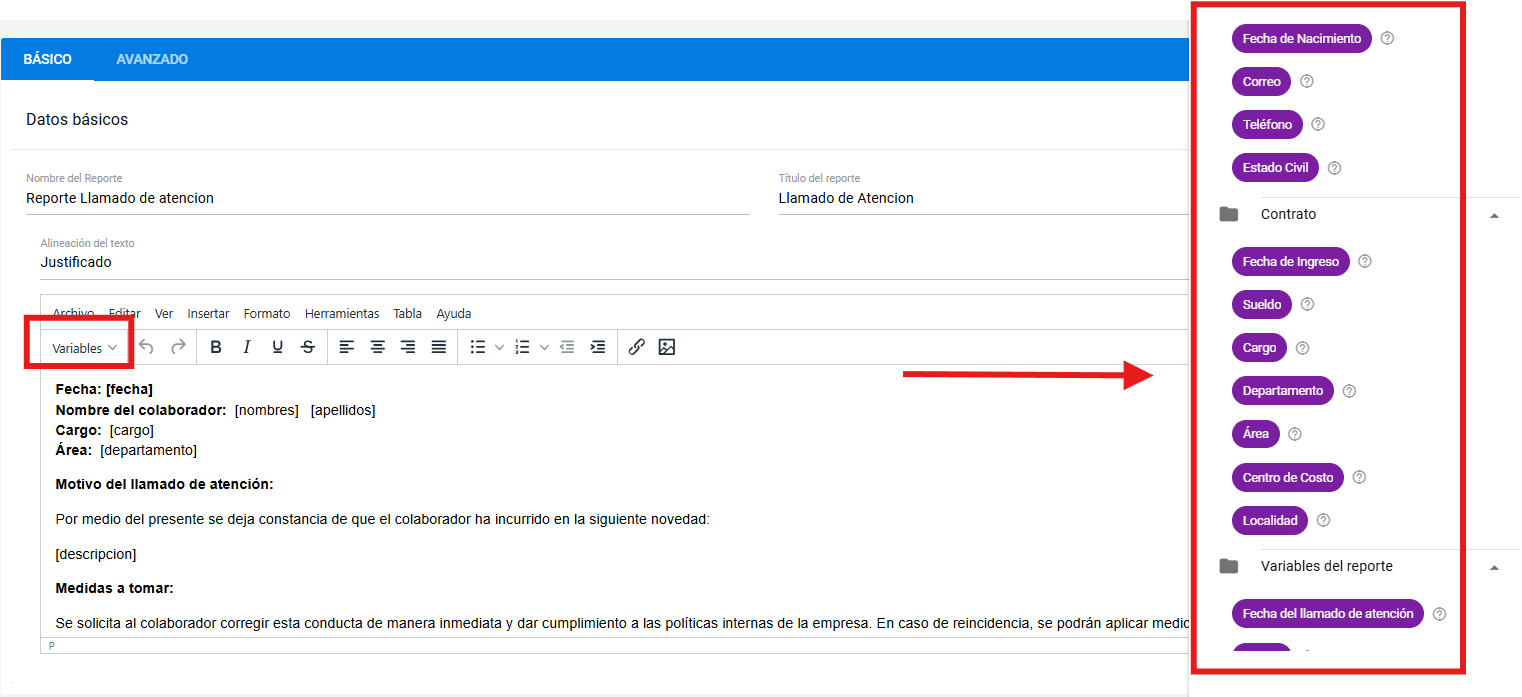
Empleado
[nombres] [apellidos] [correo] [telefono] [estado_civil] [fecha_nacimiento]Contrato
[cargo] [departamento] [area] [sueldo] [fecha_ingreso] [localidad]Variables del Reporte
[fecha] [motivo] [descripcion] [fecha_creacion]Las variables como [nombres] o [cargo] aparecen entre corchetes en el editor, pero en el documento generado se reemplazan automáticamente por los datos reales.
7
Pestaña AVANZADO — Configuración del documento
Haz clic en la pestaña AVANZADO para definir la presentación del documento generado.
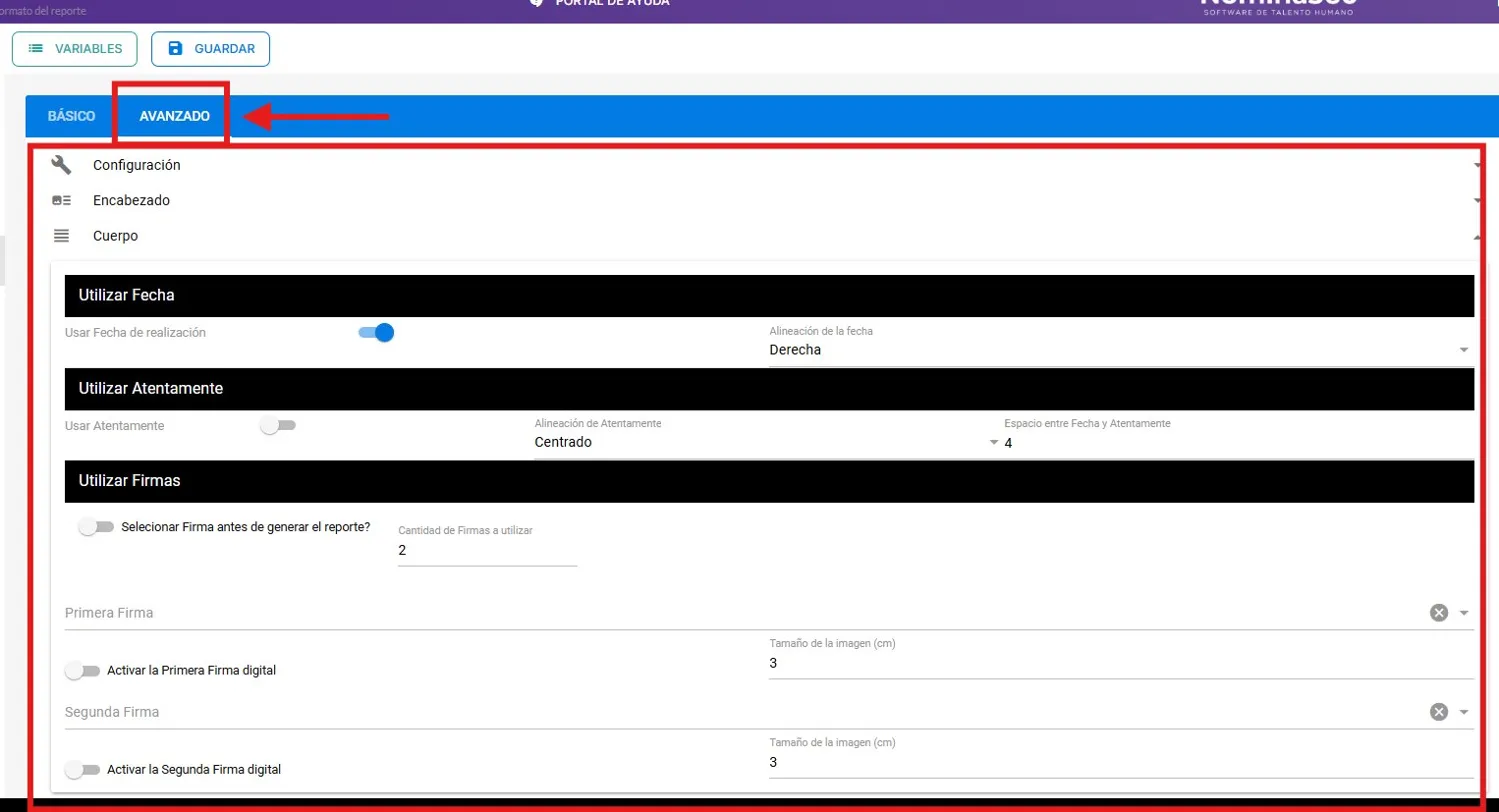
| Configuración | Tamaño de página (A4, carta…), orientación (vertical u horizontal) y tamaño de letra. |
| Encabezado | Logo de la empresa: activar/desactivar, tamaño y alineación. Opciones del título: alineación, tamaño de letra y espacio entre el título y el contenido. |
| Cuerpo | Fecha de realización y su alineación. Texto "Atentamente". Firmas: cuántas usar, quién firma, si se selecciona antes de generar y el tamaño de la imagen de firma. |
| Otras configuraciones | Pie de página, soporte y configuración de correo: envío automático del documento y opción de enviar copia. |
8
Guardar el Formato
Haz clic en el botón GUARDAR en la parte superior del editor para registrar el nuevo formato.
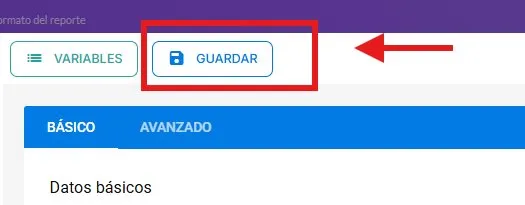
Si cierras el editor sin hacer clic en GUARDAR, todos los cambios se perderán.
¡Formato creado! Ya aparecerá en la lista del tipo de formato seleccionado.
¿Le ha sido útil este artículo?
¡Qué bien!
Gracias por sus comentarios
¡Sentimos mucho no haber sido de ayuda!
Gracias por sus comentarios
Sus comentarios se han enviado
Agradecemos su esfuerzo e intentaremos corregir el artículo